Reichweitenrechner
Rechnet aus, wie lange eine Packung reicht.
So sieht es aus
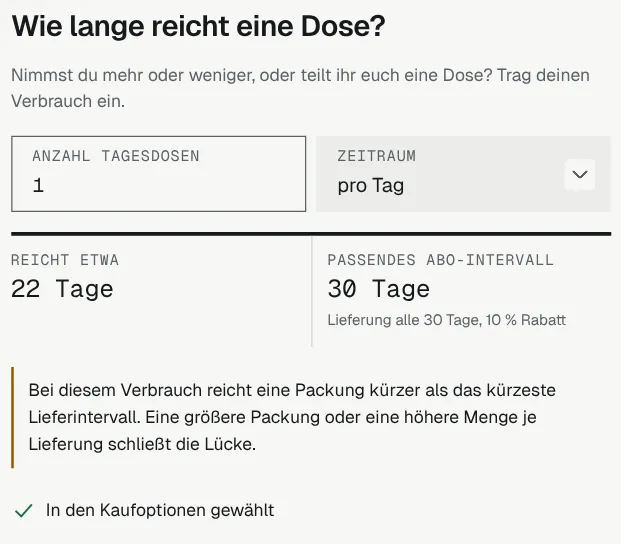
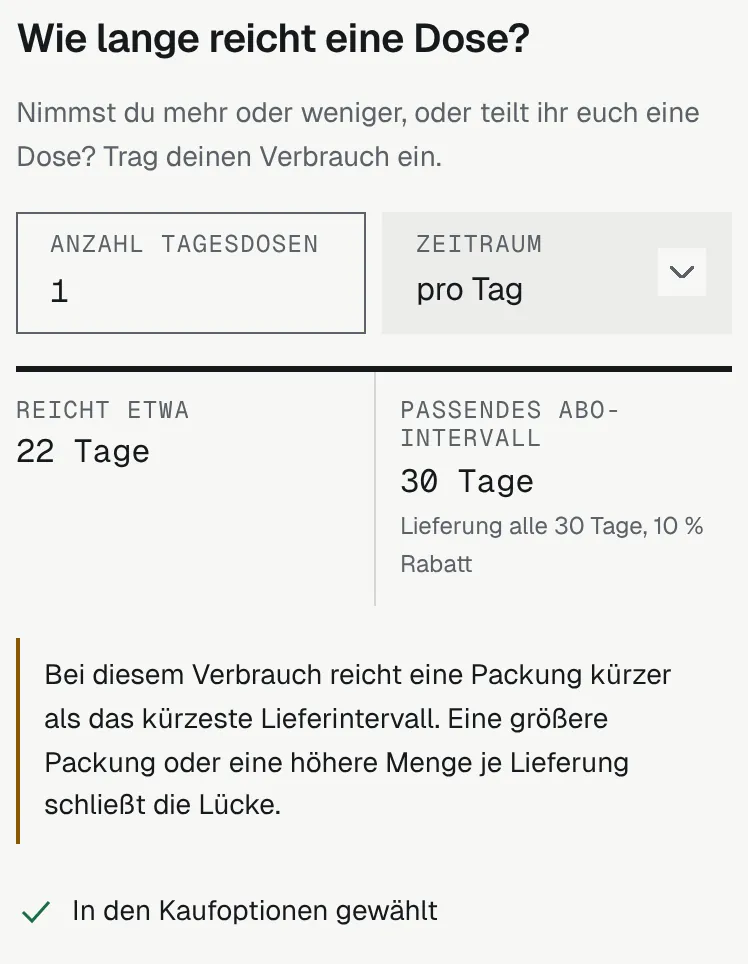 (Größer anzeigen)
Beispiel aus dem Demo-Shop Nordform.
Wo finde ich das?
- Onlineshop
- Themes
- Anpassen
- Oben die Seite wählen: „Produkte › Standardprodukt“
- Block hinzufügen
- Produkt: Kauf
- Reichweitenrechner
Dieser Block zeigt Daten des aktuellen Produkts und wirkt nur auf Produktseiten. Für ein Produkt auf anderen Seiten nehmen Sie Hervorgehobenes Produkt.
So stellen Sie es ein
Reichweitenrechner
Angezeigt mit den Standardwerten. Felder, die erst nach einer anderen Einstellung erscheinen, sind unten eingeklappt.
Kunden geben ihren Verbrauch ein und sehen, wie lange eine Packung reicht, dazu das passende Abo-Intervall. Rechnet mit „Portionen pro Packung“ und „Portionen pro Tag“ (Theme-Einstellungen → Produktdaten). Ohne diese Angaben ausgeblendet.
Markierung 1 Überschrift
Leer: „Wie lange reicht das?“ Text in doppelten eckigen Klammern wird hervorgehoben, z. B. [[nachfüllen]].
Text
Text in doppelten eckigen Klammern wird hervorgehoben, z. B. [[nachfüllen]].
Verbrauch eingeben pro
2 Optionen
- Tag
- Woche
Voreinstellung; Kunden können wechseln.
Bezeichnung des Eingabefelds
Leer: passend zur „Bezeichnung der Portion“ in den Theme-Einstellungen, z. B. „Anzahl Tassen“.
Passendes Abo-Intervall empfehlen
Bei Produkten mit Abo-Plänen: Plan mit dem längsten Intervall, das der Vorrat noch abdeckt, und ein Knopf, der ihn im Block „Kaufoptionen“ auswählt.
Tipps
- „Passendes Abo-Intervall empfehlen“ schlägt das passende Abo vor und wählt es per Knopf aus.