Hervorgehobenes Produkt
Ein Produkt mit Bildern, Preis und Kauf-Button auf einer beliebigen Seite.
So sieht es aus
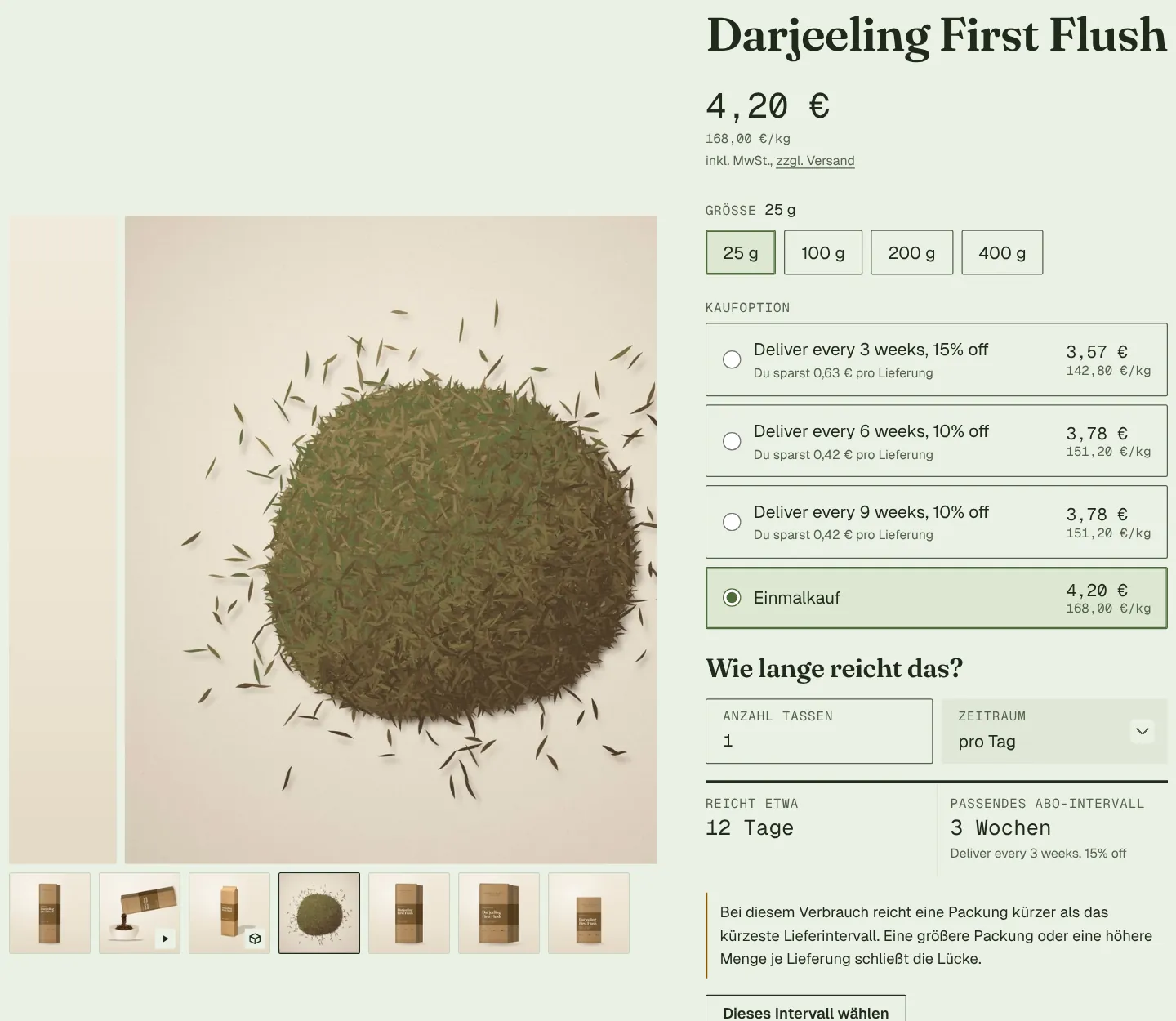
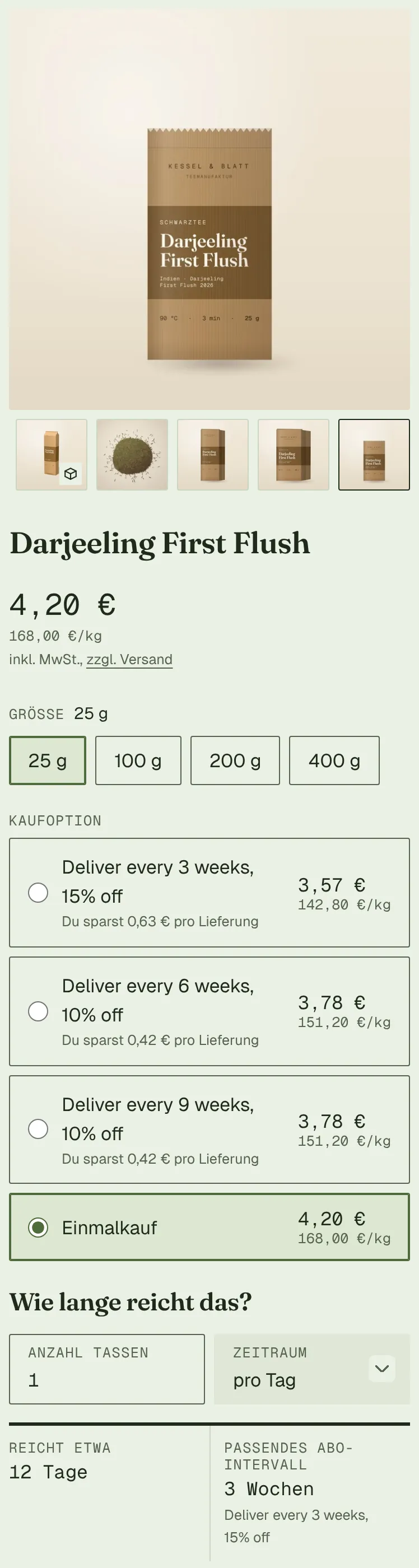 (Größer anzeigen)
Im Bild markiert
Die Nummern im Computer-Bild zeigen, wo welche Einstellung wirkt.
- 1 = Galerie anzeigen
- 2 = Titel anzeigen
- 3 = Preis anzeigen
- 4 = Variantenauswahl anzeigen
- 5 = Kaufoptionen (Abo) anzeigen
Beispiel aus dem Demo-Shop Kessel & Blatt.
Wo finde ich das?
- Onlineshop
- Themes
- Anpassen
- Oben die Seite wählen: „Startseite“
- Block hinzufügen
- Produkte & Kollektionen
- Hervorgehobenes Produkt
So stellen Sie es ein
Hervorgehobenes Produkt
Angezeigt mit den Standardwerten. Felder, die erst nach einer anderen Einstellung erscheinen, sind unten eingeklappt.
Produkt
Alle Teile dieses Blocks zeigen das gewählte Produkt. App-Blocks erscheinen unter den Kauf-Buttons.
Inhalt
Markierung 1 Galerie anzeigen
Anordnung auf großen Bildschirmen
2 Optionen
- Slider
- Raster
Nur sichtbar, wenn „Galerie anzeigen“ an ist.
Sofort laden (Bild ganz oben auf der Seite)
Nur für das erste große Bild der Seite einschalten.
Nur sichtbar, wenn „Galerie anzeigen“ an ist.
Markierung 2 Titel anzeigen
Markierung 3 Preis anzeigen
Markierung 4 Variantenauswahl anzeigen
Stil
3 Optionen
- Kacheln
- Zeilen
- Bilder (Variantenbilder)
Nur sichtbar, wenn „Variantenauswahl anzeigen“ an ist.
Markierung 5 Kaufoptionen (Abo) anzeigen
Reichweitenrechner anzeigen
Wie der Block „Reichweitenrechner“, mit dem Abo-Intervall der Kaufoptionen dieses Blocks. Braucht „Portionen pro Packung“.
Kauf-Buttons anzeigen
Dynamische Checkout-Buttons anzeigen
z. B. PayPal, Apple Pay, Shop Pay. Bei Produkten mit Abo ausgeblendet.
Nur sichtbar, wenn „Kauf-Buttons anzeigen“ an ist.
Link „Details ansehen“ anzeigen
Kann weitere Blöcke enthalten (zum Beispiel Überschrift, Text, Button).
Tipps
- Jeder Teil lässt sich einzeln ausschalten, z. B. die Kaufoptionen.
- „Sofort laden“ nur einschalten, wenn der Block ganz oben auf der Seite steht.