Preis
Preis, Streichpreis und Grundpreis des Produkts.
So sieht es aus
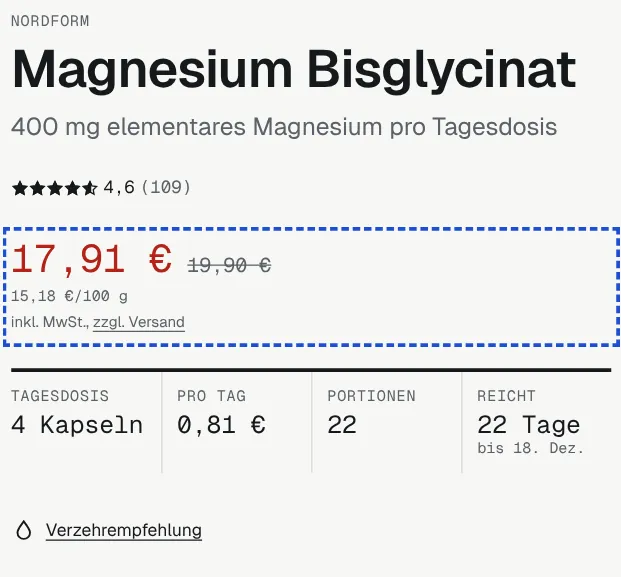
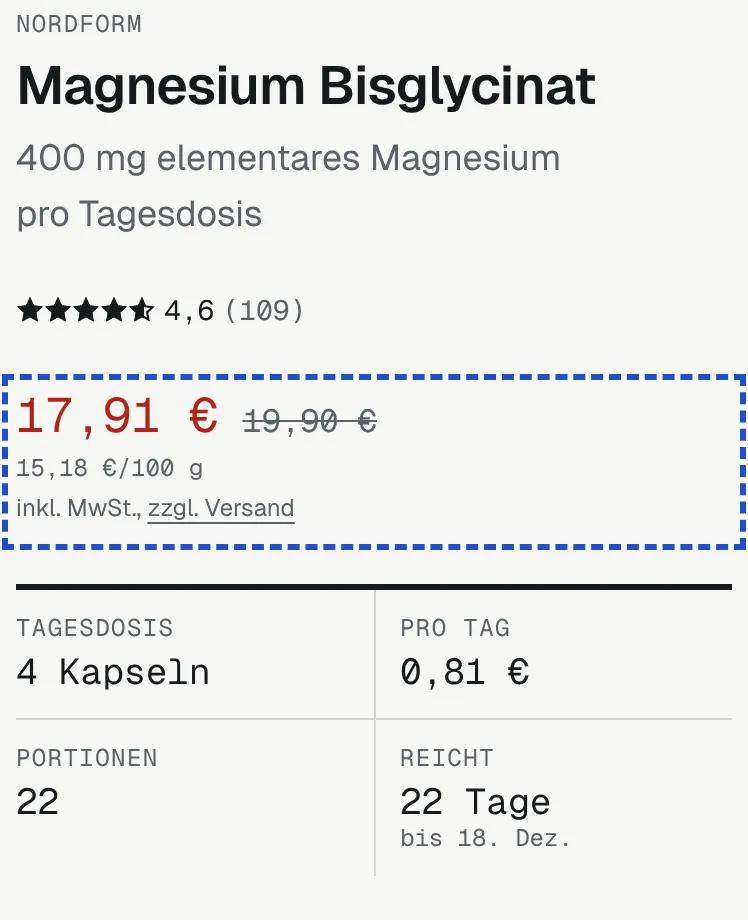 (Größer anzeigen)
Im Bild markiert
Die Nummern im Computer-Bild zeigen, wo welche Einstellung wirkt.
Beispiel aus dem Demo-Shop Nordform.
Wo finde ich das?
- Onlineshop
- Themes
- Anpassen
- Oben die Seite wählen: „Produkte › Standardprodukt“
- Block hinzufügen
- Produkt: Kauf
- Preis
Dieser Block zeigt Daten des aktuellen Produkts und wirkt nur auf Produktseiten. Für ein Produkt auf anderen Seiten nehmen Sie Hervorgehobenes Produkt.
So stellen Sie es ein
Preis
Angezeigt mit den Standardwerten. Felder, die erst nach einer anderen Einstellung erscheinen, sind unten eingeklappt.
Markierung 1 Hinweis zu Steuern und Versand anzeigen
Standard: An
Shop Pay Ratenzahlung anzeigen
Standard: An
Hinweis von Shopify unter dem Preis, wenn Shop Pay Ratenzahlung im Shop aktiv ist und das Produkt infrage kommt.
Markierung 2 Farbe des Streichpreises
Standard: Eigene Farbe
7 Optionen
- Wie Theme-Einstellung
- Markenfarbe: Akzent 1
- Markenfarbe: Akzent 2
- Markenfarbe: Aktion / Sale
- Markenfarbe: Hervorhebung
- Markenfarbe: Erfolg / Siegel
- Eigene Farbe
„Wie Theme-Einstellung“ folgt Theme-Einstellungen → Markenfarben → Preise.
Eigene Farbe
Standard: leer
Leer lassen für die Theme-Einstellung „Streichpreis“.
Nur sichtbar, wenn „Farbe des Streichpreises“ auf „Eigene Farbe“ steht.
Tipps
- Die Farbe des Streichpreises stellen Sie unter Theme-Einstellungen › Markenfarben › Preise ein.