Datentafel
Eine Tabelle mit Produktangaben, z. B. Nährstoffe je Tagesdosis oder Nährwerte je 100 g.
So sieht es aus
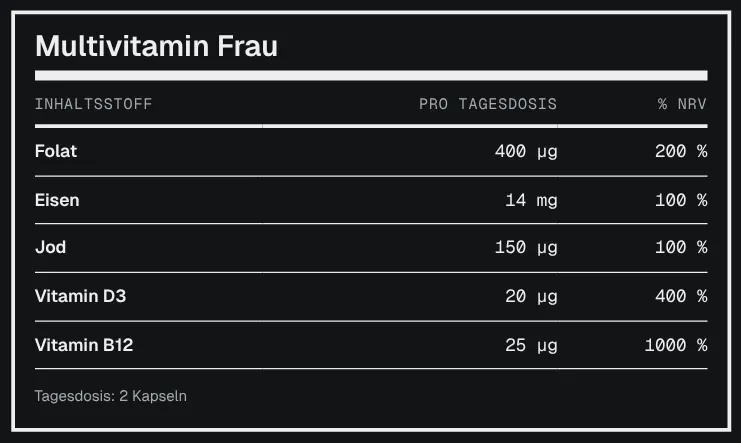
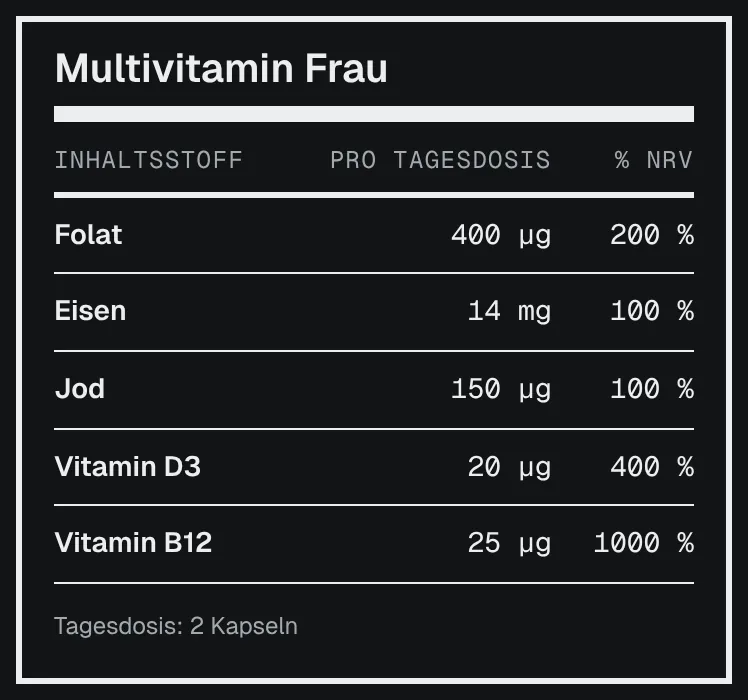 (Größer anzeigen)
Beispiel aus dem Demo-Shop Nordform.
Wo finde ich das?
- Onlineshop
- Themes
- Anpassen
- Oben die Seite wählen: „Startseite“
- Block hinzufügen
- Produkt: Angaben
- Datentafel
Dieser Block zeigt Daten des aktuellen Produkts und wirkt nur auf Produktseiten. Für ein Produkt auf anderen Seiten nehmen Sie Hervorgehobenes Produkt.
So stellen Sie es ein
Datentafel
Angezeigt mit den Standardwerten. Felder, die erst nach einer anderen Einstellung erscheinen, sind unten eingeklappt.
Tafeltyp
6 Optionen
- Nahrungsergänzung (Menge · % NRV)
- Lebensmittel (pro 100 g · pro Portion)
- Futtermittel (analytische Bestandteile)
- Fütterungstabelle (Gewicht · Menge)
- Zusammensetzung (Bestandteil · Anteil oder Funktion)
- Eigene Spalten
Bestimmt Überschrift, Spaltenköpfe und Fußnote. Die Zeilen bleiben gleich.
Markierung 1 Überschrift
Leer: Standard des Tafeltyps. Text in doppelten eckigen Klammern wird hervorgehoben, z. B. [[nachfüllen]].
Spaltenkopf 1
Zusammensetzung: Leere Spaltenköpfe zeigen die Standards Bestandteil · Anteil · Funktion. Eigene Spalten: wie eingetragen.
Nur sichtbar, wenn „Tafeltyp“ auf „Eigene Spalten“ oder „Zusammensetzung (Bestandteil · Anteil oder Funktion)“ steht.
Spaltenkopf 2
Nur sichtbar, wenn „Tafeltyp“ auf „Eigene Spalten“ oder „Zusammensetzung (Bestandteil · Anteil oder Funktion)“ steht.
Spaltenkopf 3
Leer: dritte Spalte entfällt.
Nur sichtbar, wenn „Tafeltyp“ auf „Eigene Spalten“ oder „Zusammensetzung (Bestandteil · Anteil oder Funktion)“ steht.
Fußnote
Leer: Standard des Tafeltyps (z. B. NRV-Erklärung, Referenzmenge). Text in doppelten eckigen Klammern wird hervorgehoben, z. B. [[nachfüllen]].
Zahlen beim ersten Sichtbarwerden einrollen
Einmal je Seitenaufruf. Entfällt bei „Bewegung reduzieren“ und ohne JavaScript; die Werte bleiben gleich.
Zeilen (wenn kein Metafeld befüllt ist)
Eine Zeile je Eintrag: Name | Wert | dritte Spalte (optional). Mit - am Anfang wird die Zeile eingerückt.
Datenquelle (nur bei eigenen Metafeldern ändern)
Metafeld: Zeilen (Liste von Metaobjekten)
Format namespace.schlüssel. Zu finden unter Einstellungen → Benutzerdefinierte Daten.
Felder der Metaobjekte: label, amount (zweite Spalte), nrv (dritte Spalte), indent (optional: ingredient mit Feld name).
Weitere Felder, wenn „Tafeltyp“ auf „Zusammensetzung (Bestandteil · Anteil oder Funktion)“ steht (2)
Datenquelle (nur bei eigenen Metafeldern ändern)
Quelle
2 Optionen
- Datentafel-Metafeld (Zeilen)
- Text-Metafeld (Liste, z. B. INCI)
Metafeld: Zutatenliste (Text)
Ein- oder mehrzeiliger Text, z. B. custom.inci. Einträge durch Komma oder Zeilenumbruch getrennt; die Reihenfolge bleibt.
Nur sichtbar, wenn „Tafeltyp“ auf „Zusammensetzung (Bestandteil · Anteil oder Funktion)“ steht und „Quelle“ auf „Text-Metafeld (Liste, z. B. INCI)“ steht.
Tipps
- Der „Tafeltyp“ bestimmt Überschrift, Spaltenköpfe und Fußnote.
- Ohne Metafeld tragen Sie die Zeilen direkt ein: Name | Wert | dritte Spalte. Ein - am Anfang rückt die Zeile ein.