Kauf-Buttons
Menge und „In den Warenkorb“, dazu schnelle Bezahl-Buttons wie PayPal oder Apple Pay.
So sieht es aus
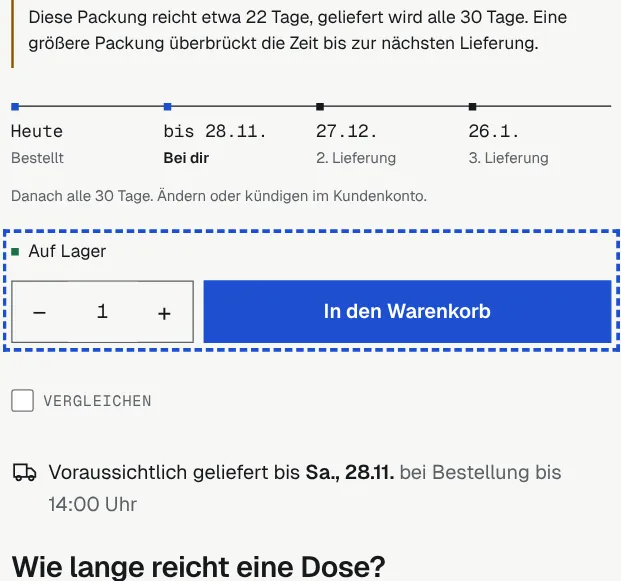
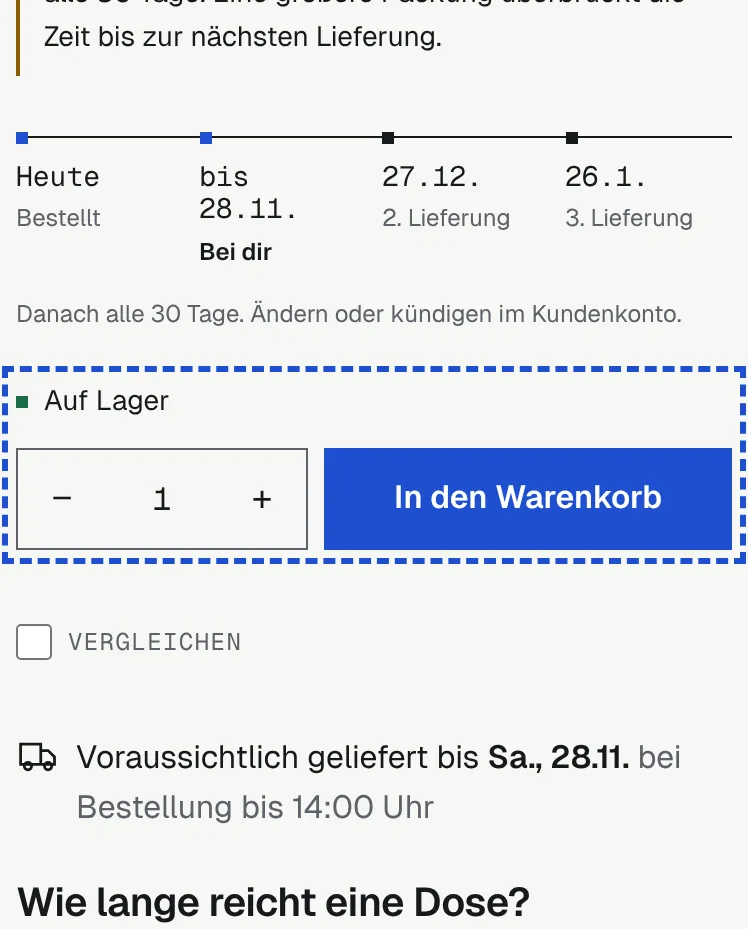 (Größer anzeigen)
Im Bild markiert
Die Nummern im Computer-Bild zeigen, wo welche Einstellung wirkt.
- 1 = Menge anzeigen
- 2 = Bestand anzeigen
Beispiel aus dem Demo-Shop Nordform.
Wo finde ich das?
- Onlineshop
- Themes
- Anpassen
- Oben die Seite wählen: „Produkte › Standardprodukt“
- Block hinzufügen
- Produkt: Kauf
- Kauf-Buttons
Dieser Block zeigt Daten des aktuellen Produkts und wirkt nur auf Produktseiten. Für ein Produkt auf anderen Seiten nehmen Sie Hervorgehobenes Produkt.
So stellen Sie es ein
Kauf-Buttons
Angezeigt mit den Standardwerten. Felder, die erst nach einer anderen Einstellung erscheinen, sind unten eingeklappt.
Markierung 1 Menge anzeigen
Dynamische Checkout-Buttons anzeigen
z. B. PayPal, Apple Pay, Shop Pay. Bei Produkten mit Abo ausgeblendet.
Stil des Knopfs „Jetzt kaufen“
3 Optionen
- Umriss (wie Sekundär-Buttons)
- Fläche (wie Primär-Buttons)
- Shopify-Standard
Gilt für den Knopf ohne Markenlogo. Gebrandete Knöpfe (Shop Pay, PayPal, Apple Pay, Google Pay) übernehmen nur Ecken und Höhe der Theme-Buttons; Farben und Hover legt der Anbieter fest.
Nur sichtbar, wenn „Dynamische Checkout-Buttons anzeigen“ an ist.
Bestand und Verfügbarkeit
Markierung 2 Bestand anzeigen
Benachrichtigung bei Verfügbarkeit anbieten
Bei ausverkauften Varianten: schickt Ihnen über das Kontaktformular eine E-Mail mit Produkt, Variante und Kundenadresse.
Erweitert
Metafeld: voraussichtlicher Versand (Vorbestellung)
Erscheint, wenn eine Variante ausverkauft ist, aber weiter verkauft wird. Varianten- oder Produkt-Metafeld im Format namespace.schlüssel (Einstellungen → Benutzerdefinierte Daten).
Tipps
- Bei Produkten mit Abo sind die schnellen Bezahl-Buttons ausgeblendet.
- „Benachrichtigung bei Verfügbarkeit anbieten“: Bei ausverkauften Varianten bekommen Sie eine E-Mail mit der Adresse der Kundschaft.