Scroll-Story
Folien, die beim Scrollen ineinander übergehen: Die aktuelle Folie bleibt stehen, die nächste blendet darüber ein. Gut für Herkunft, Herstellung oder „So funktioniert das Abo“.
So sieht es aus
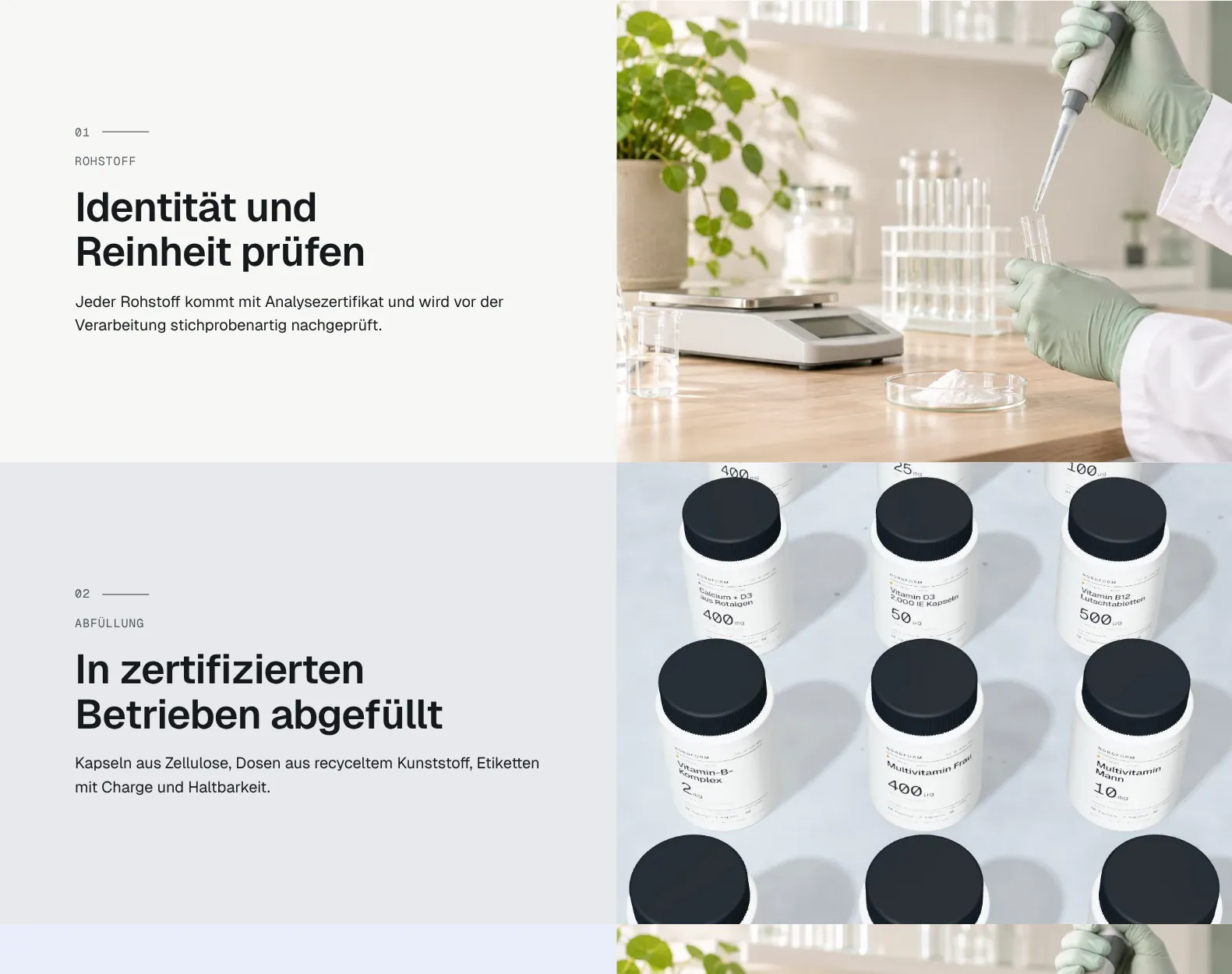
 (Größer anzeigen)
Im Bild markiert
Die Nummern im Computer-Bild zeigen, wo welche Einstellung wirkt.
Beispiel aus dem Demo-Shop Nordform.
Wo finde ich das?
- Onlineshop
- Themes
- Anpassen
- Oben die Seite wählen: „Seiten › Standardseite“
- Bereich „Vorlage“ in der Seitenleiste
- Abschnitt hinzufügen
- Medien
- Scroll-Story
So stellen Sie es ein
Scroll-Story
Angezeigt mit den Standardwerten. Felder, die erst nach einer anderen Einstellung erscheinen, sind unten eingeklappt.
Folien gehen beim Scrollen ineinander über, Bild und Text bleiben dabei stehen. Kurze Texte wählen: jede Folie füllt den Bildschirm. Bei „Bewegung reduzieren“ stehen die Folien untereinander.
Animation
Übergang
3 Optionen
- Überblenden
- Überblenden mit Bild-Zoom
- Bild gleitet herein
Nur sichtbar, wenn „Animationen aktivieren“ an ist.
Wechsel
2 Optionen
- Auf einmal (empfohlen)
- Mit dem Scrollen
Auf einmal: Die nächste Folie erscheint vollständig, sobald sie oben ankommt – kein halber Zwischenstand. Mit dem Scrollen: Bild und Text gehen stufenlos ineinander über (Browser ohne Scroll-Animationen wechseln immer auf einmal).
Nur sichtbar, wenn „Animationen aktivieren“ an ist.
Scrollweg je Folie
3 Optionen
- Kurz
- Mittel
- Lang
Wie weit gescrollt wird, bis die nächste Folie vollständig da ist.
Nur sichtbar, wenn „Animationen aktivieren“ an ist.
An Folien einrasten
Nach dem Scrollen hält die Seite auf der nächsten ganzen Folie.
Nur sichtbar, wenn „Animationen aktivieren“ an ist.
Pfeile hoch und runter
Springen direkt zur vorigen bzw. nächsten Folie.
Nur sichtbar, wenn „Animationen aktivieren“ an ist.
Animationen sind ausgeschaltet (Theme-Einstellungen › Animation): Die Folien stehen untereinander, Übergang und Scrollweg entfallen.
Gestaltung
Bild (Desktop)
3 Optionen
- Vorne
- Hinten
- Abwechselnd
Markierung 4 Folien nummerieren (01, 02 …)
Blöcke in diesem Abschnitt:
Block „Folie“
Eine Folie: Bild, kleine Überschrift, Überschrift, Text, optional ein Button und ein eigenes Farbschema. Eine Folie ohne Bild wird zur Textfolie über die ganze Breite.
Folie
Angezeigt mit den Standardwerten. Felder, die erst nach einer anderen Einstellung erscheinen, sind unten eingeklappt.
Markierung 3 Bild
Markierung 1 Kleine Überschrift
Text in doppelten eckigen Klammern wird hervorgehoben, z. B. [[nachfüllen]].
Markierung 2 Überschrift
Text in doppelten eckigen Klammern wird hervorgehoben, z. B. [[nachfüllen]].
Gliederungsebene (SEO)
4 Optionen
- H2 – Abschnitt
- H3 – Unterpunkt
- H4 – Unter-Unterpunkt
- Normaler Text
Nur sichtbar, wenn „Überschrift“ ausgefüllt ist.
Text
Text in doppelten eckigen Klammern wird hervorgehoben, z. B. [[nachfüllen]].
Button
Beschriftung
Gestaltung
Farbschema
Weitere Felder, wenn „Bild“ ausgefüllt ist (1)
Bild sofort laden
Nur für die erste Folie, wenn die Scroll-Story ganz oben auf der Seite steht.
Weitere Felder, wenn „Beschriftung“ ausgefüllt ist (3)
Button
Link
Stil
3 Optionen
- Primär
- Sekundär
- Tertiär
Nur sichtbar, wenn „Beschriftung“ ausgefüllt ist und „Link“ ausgefüllt ist.
Button-Größe
2 Optionen
- Normal
- Klein
Nur sichtbar, wenn „Beschriftung“ ausgefüllt ist und „Link“ ausgefüllt ist.
Tipps
- Höchstens sechs Folien und kurze Texte – eine Aussage pro Folie. Jede Folie füllt den Bildschirm; am Handy steht der Text unter dem Bild.
- Steht die Scroll-Story ganz oben auf der Seite, schalten Sie bei der ersten Folie „Bild sofort laden“ ein (erscheint, sobald ein Bild gewählt ist).
- Die Gruppe „Animation“ erscheint nur, wenn unter Theme-Einstellungen → „Animation“ „Animationen aktivieren“ an ist. Ist sie aus oder „Bewegung reduzieren“ eingestellt, stehen die Folien untereinander.