Produktempfehlungen
Produkte, die zum Produkt der Seite passen – unter der Kaufspalte der Produktseite. Sie wählen ähnliche oder ergänzende Produkte, Anzahl, Spalten und was die Produktkarten zeigen.
So sieht es aus
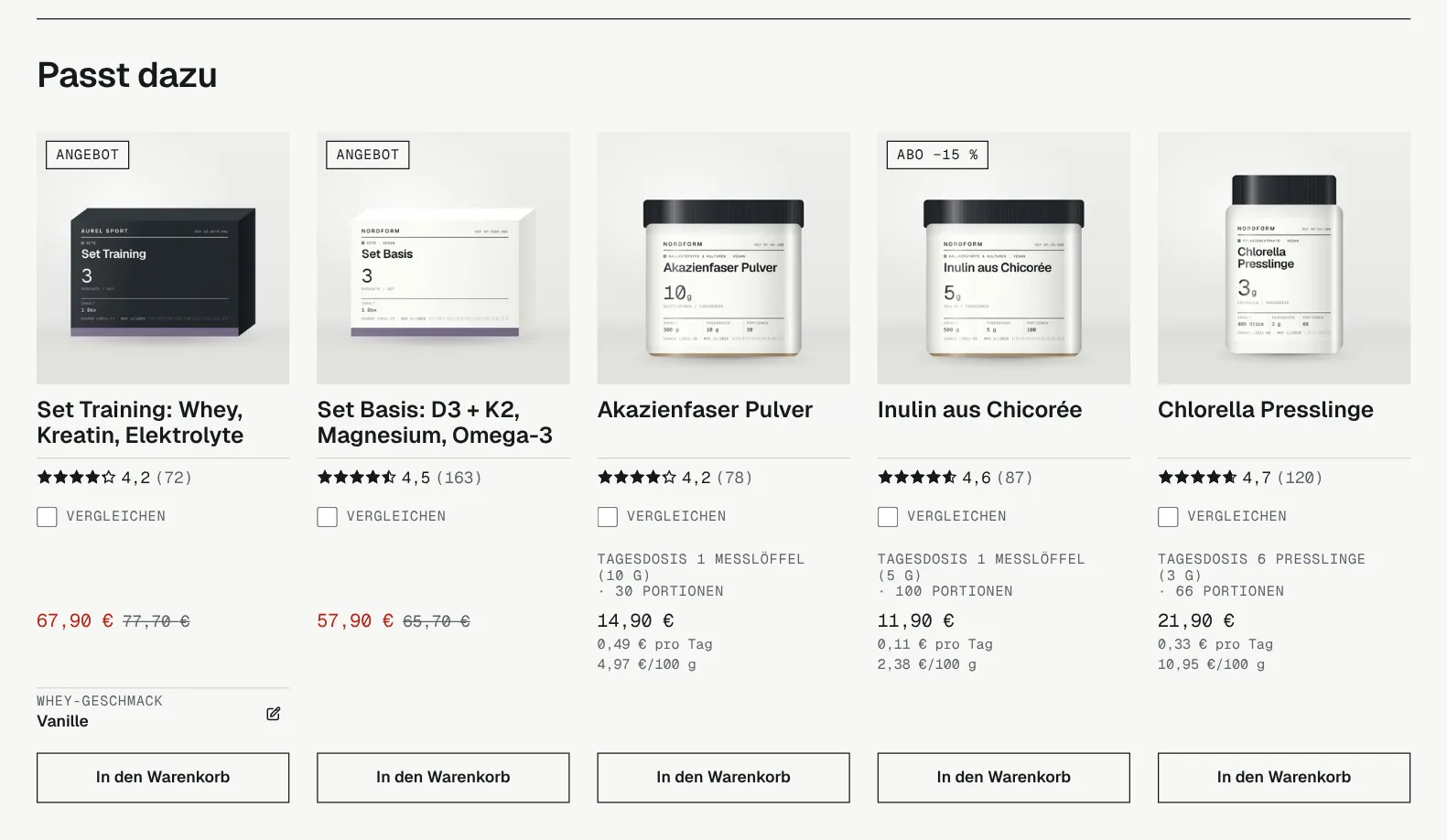
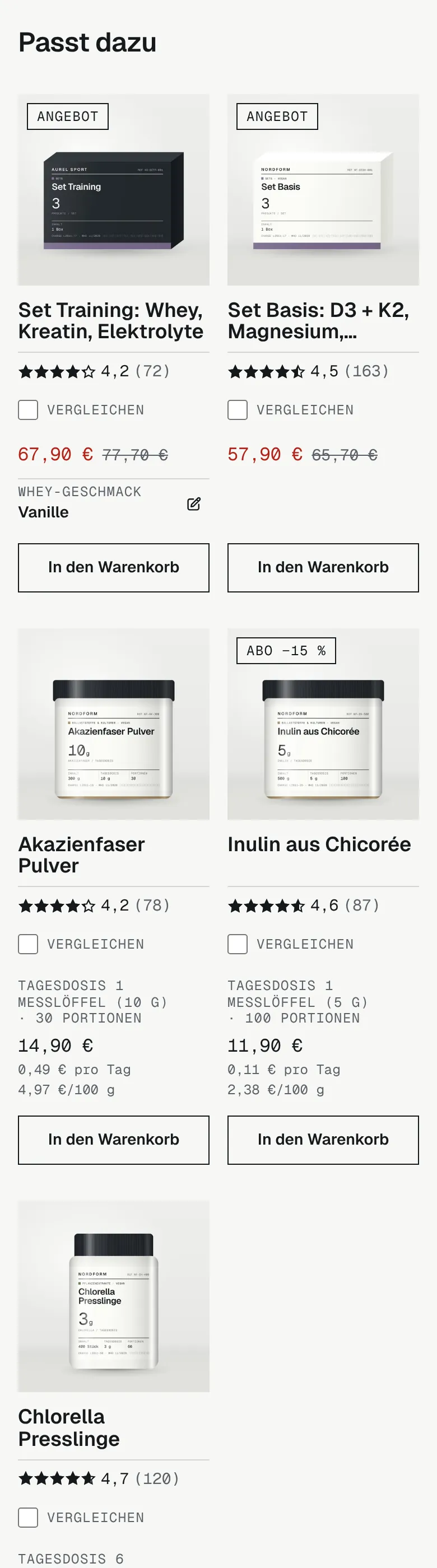 (Größer anzeigen)
Im Bild markiert
Die Nummern im Computer-Bild zeigen, wo welche Einstellung wirkt.
Beispiel aus dem Demo-Shop Nordform.
Wo finde ich das?
- Onlineshop
- Themes
- Anpassen
- Oben die Seite wählen: „Produkte › Standardprodukt“
- Bereich „Vorlage“ in der Seitenleiste
- Abschnitt hinzufügen
- Produkte & Kollektionen
- Produktempfehlungen
Nur auf Seiten der Vorlage „Produkt“ verfügbar.
So stellen Sie es ein
Produktempfehlungen
Angezeigt mit den Standardwerten. Felder, die erst nach einer anderen Einstellung erscheinen, sind unten eingeklappt.
Markierung 1 Überschrift
Text in doppelten eckigen Klammern wird hervorgehoben, z. B. [[nachfüllen]].
Art der Empfehlung
2 Optionen
- Ähnliche Produkte
- Ergänzende Produkte
Ergänzende Produkte richten Sie in der App Search & Discovery ein.
Anzahl Produkte
Darstellung
Markierung 2 Spalten auf großen Bildschirmen
Grundpreis zeigen
Preis je Mengeneinheit, z. B. 16,86 €/100 g. In der EU für Waren nach Gewicht, Volumen oder Länge meist Pflicht: nur abschalten, wenn er hier nicht nötig ist.
Farbschema
Abstand oben und unten
4 Optionen
- Keiner
- Klein
- Mittel
- Groß
Breite
2 Optionen
- Seitenbreite
- Volle Breite
Linie über dem Abschnitt
Weitere Felder, wenn „Profil-Skalen in Produktkarten zeigen“ an ist (1)
Darstellung
Profil-Skalen zeigen (z. B. Duft, Textur)
Nur wenn „Profil-Skalen in Produktkarten zeigen“ in den Theme-Einstellungen aktiv ist.
Weitere Felder, wenn „Häkchen „Vergleichen“ auf Produktkarten“ an ist (1)
Darstellung
Häkchen „Vergleichen“ zeigen
Nur wenn das Häkchen „Vergleichen“ in den Theme-Einstellungen (Produktkarten) aktiv ist.
Tipps
- „Art der Empfehlung“: „Ähnliche Produkte“ oder „Ergänzende Produkte“. Ergänzende Produkte richten Sie in der App Search & Discovery ein.
- Wie jeder Abschnitt hat „Produktempfehlungen“ „Farbschema“, „Abstand oben und unten“, „Breite“ und „Linie über dem Abschnitt“.
- „Grundpreis zeigen“ nur abschalten, wenn er hier nicht nötig ist: In der EU ist er für Waren nach Gewicht, Volumen oder Länge meist Pflicht.