Popup
Ein Fenster über der Seite, z. B. für den Newsletter oder eine Aktion. Es erscheint nach einer Verzögerung und höchstens einmal im eingestellten Zeitraum; den Inhalt bauen Sie aus Blöcken wie Überschrift, Text und Newsletter.
So sieht es aus
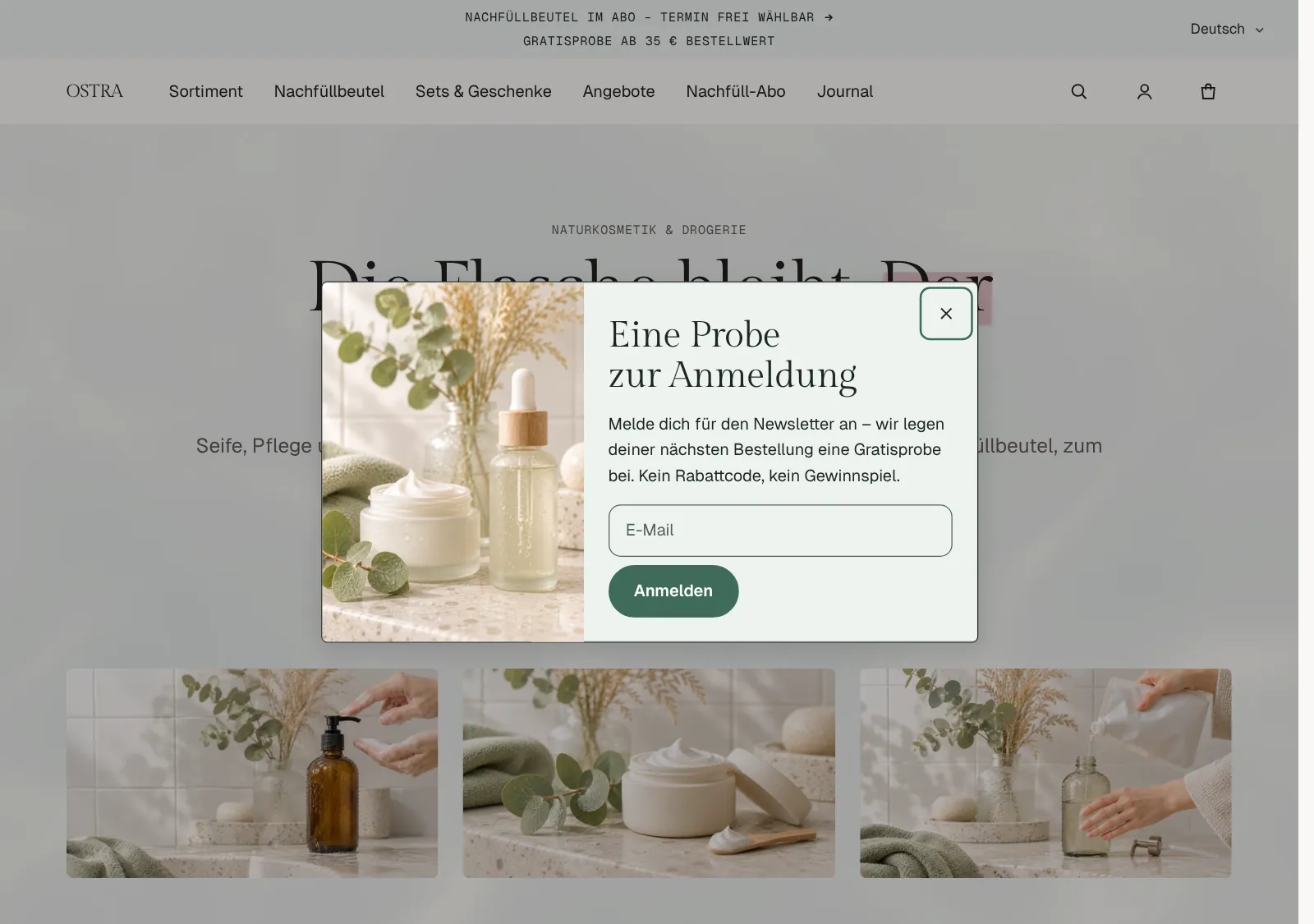
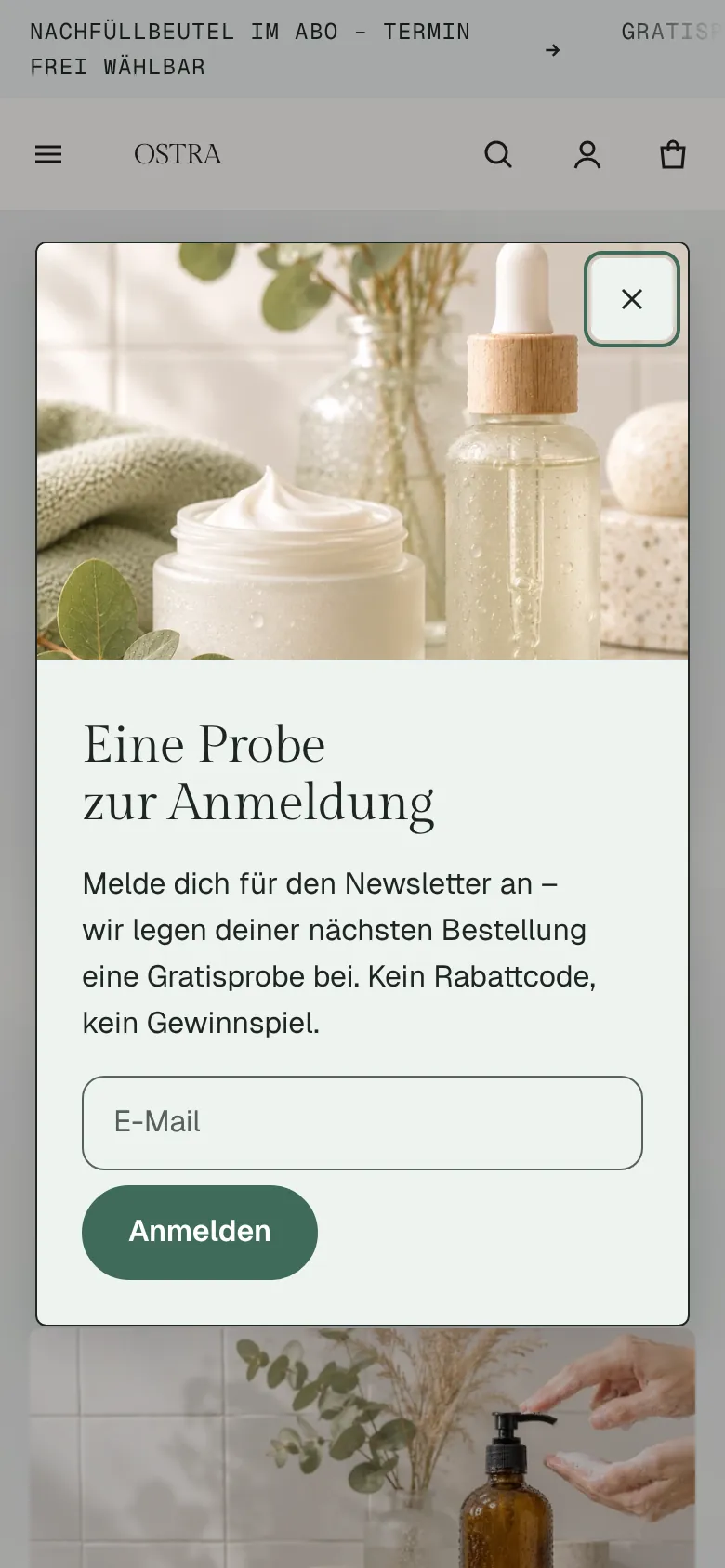 (Größer anzeigen)
Im Bild markiert
Die Nummern im Computer-Bild zeigen, wo welche Einstellung wirkt.
Beispiel aus dem Demo-Shop OSTRA.
Wo finde ich das?
- Onlineshop
- Themes
- Anpassen
- Bereich „Fußzeile“ in der Seitenleiste
- Popup
Das Popup gehört in den Bereich „Fußzeile“. Fehlt es, fügen Sie es dort mit „Abschnitt hinzufügen“ hinzu.
So stellen Sie es ein
Popup
Angezeigt mit den Standardwerten. Felder, die erst nach einer anderen Einstellung erscheinen, sind unten eingeklappt.
Verspricht das Popup einen Rabatt, legen Sie den passenden Rabattcode selbst unter Rabatte an.
Markierung 1 Bild
Zeitpunkt der Anzeige
Anzeigen auf
2 Optionen
- Allen Seiten (außer Warenkorb)
- Nur Startseite
Verzögerung
Höchstens alle … Tage
Nach dem Schließen erscheint das Popup in diesem Browser erst nach dieser Zeit wieder, nach einer Newsletter-Anmeldung nie mehr.
Gestaltung
Farbschema
Kann weitere Blöcke enthalten (zum Beispiel Überschrift, Text, Button).
- Markierung 2 Überschrift (eigener Block)
- Markierung 3 Newsletter-Anmeldung (eigener Block)
Tipps
- Das Popup erscheint nie auf Warenkorb- und Passwortseite und nach einer Newsletter-Anmeldung in diesem Browser nie mehr. Zum Testen ein privates Browserfenster verwenden.
- Verspricht das Popup einen Rabatt, legen Sie den passenden Rabattcode selbst unter Rabatte an.
- Ausschalten: Abschnitt „Popup“ in der Fußzeilen-Gruppe mit dem Augen-Symbol ausblenden. Im Editor öffnet die Vorschau das Popup, sobald Sie es in der Seitenleiste anklicken.