Abschnitt
Der Abschnitt, aus dem fast jede Seite besteht. Er bestimmt Farbschema, Abstand, Breite, Linie und Sprungmarke, dazu optional ein Linien-Motiv (Dekor) und ein Hintergrundvideo; den Inhalt bilden die Blöcke darin.
So sieht es aus
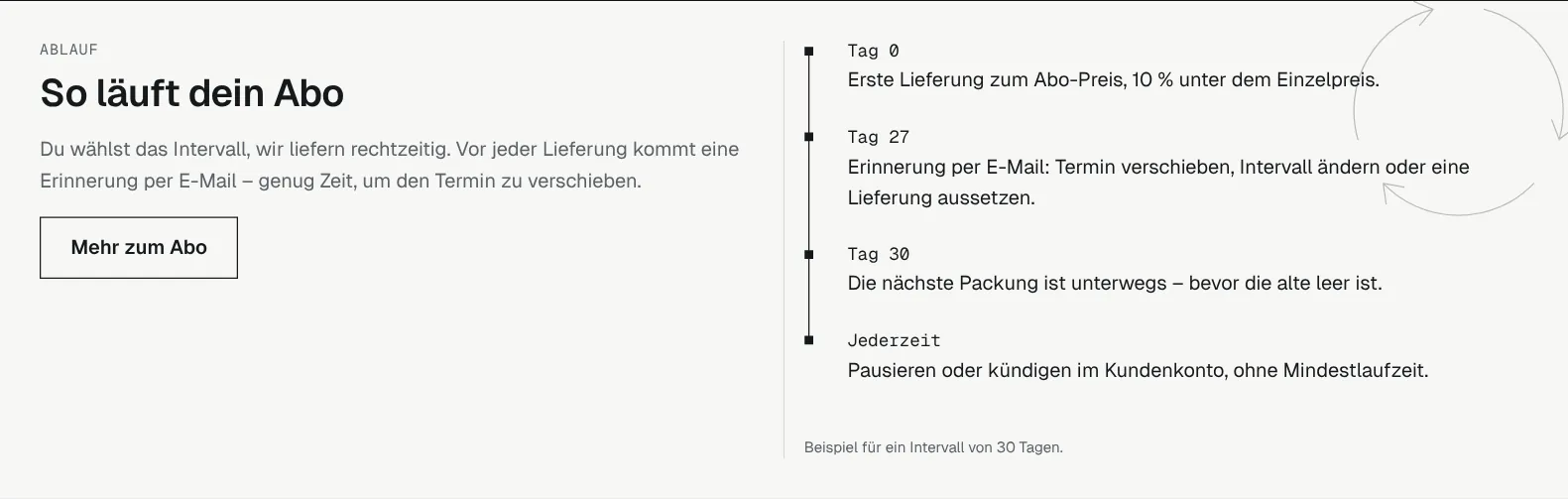
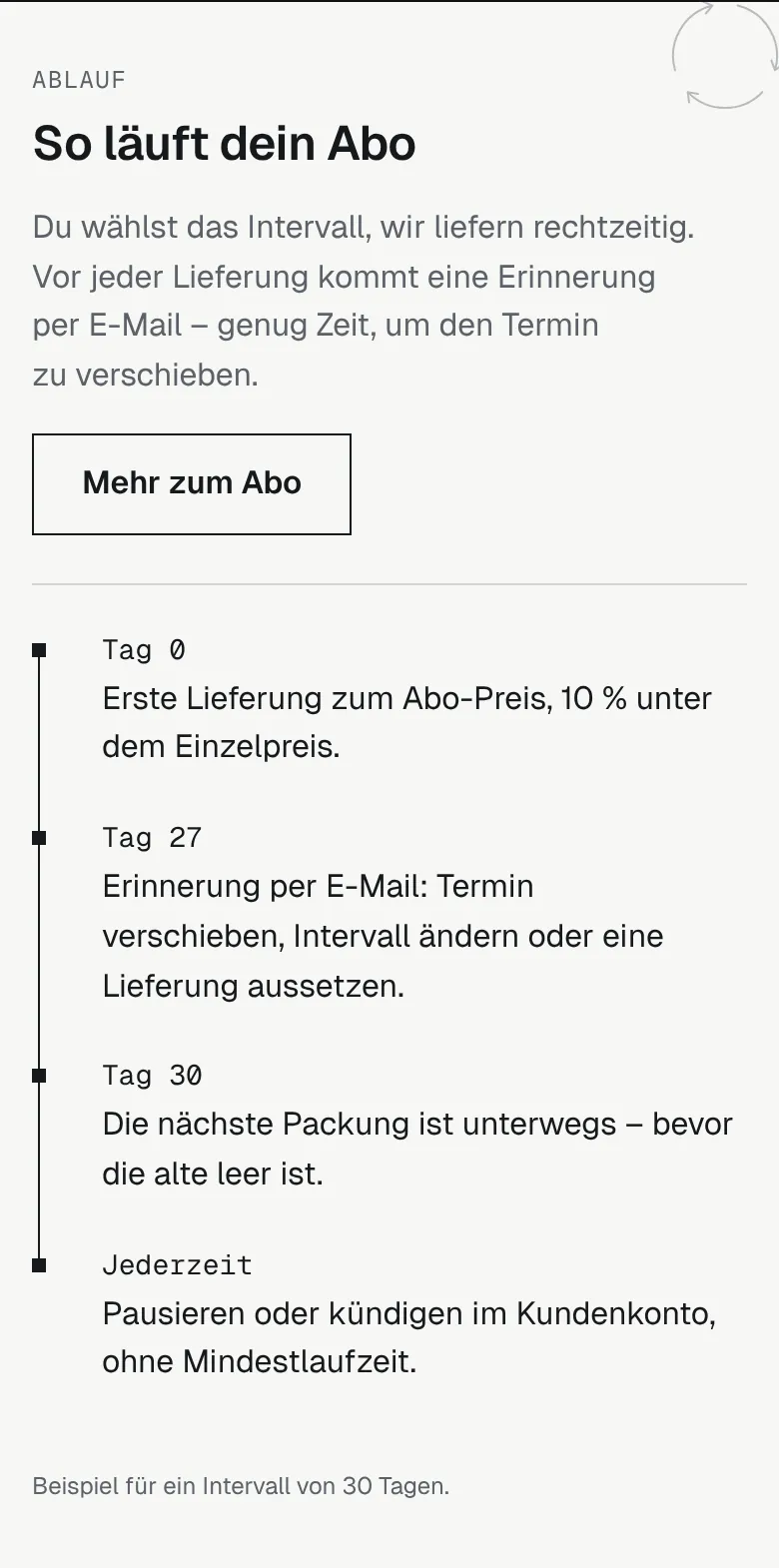 (Größer anzeigen)
Im Bild markiert
Die Nummern im Computer-Bild zeigen, wo welche Einstellung wirkt.
- 1 = Farbschema
- 2 = Breite
- 3 = Motiv
Beispiel aus dem Demo-Shop Nordform.
Wo finde ich das?
- Onlineshop
- Themes
- Anpassen
- Oben die Seite wählen: „Startseite“
- Bereich „Vorlage“ in der Seitenleiste
- Abschnitt hinzufügen
- Layout
- Leerer Abschnitt
Die Vorlagen unter „Abschnitt hinzufügen“ – von „Leerer Abschnitt“ (Kategorie „Layout“) bis „Bild mit Text“ oder „Häufige Fragen“ – sind alle dieser Abschnitt mit passenden Blöcken.
So stellen Sie es ein
Abschnitt
Angezeigt mit den Standardwerten. Felder, die erst nach einer anderen Einstellung erscheinen, sind unten eingeklappt.
Markierung 1 Farbschema
Abstand oben und unten
4 Optionen
- Keiner
- Klein
- Mittel
- Groß
Markierung 2 Breite
3 Optionen
- Seitenbreite
- Volle Breite
- Schmal (Lesebreite)
Linie über dem Abschnitt
Sprungmarke
Name ohne # und Leerzeichen, z. B. versand. Ein Knopf oder Link mit #versand springt hierher.
Dekor
Linien-Motiv hinter dem Inhalt. Verschiebt nichts, fängt keine Klicks ab und ist für Screenreader unsichtbar.
Markierung 3 Motiv
14 Optionen
- Keins
- Wellen
- Kreislauf (Pfeilring)
- Höhenlinien
- Pfad mit Punkten
- Verbindungslinie
- Schwung (Unterstreichung)
- Rahmen-Ecken
- Zweig mit Blattadern
- Dampf-Kringel
- Tropfen mit Ringen
- Messlinien (Skala)
- Orbit
- Geschwungener Pfeil
Hintergrund
Hintergrundvideo
Läuft stumm in Schleife hinter dem Inhalt und startet erst, wenn der Abschnitt sichtbar ist. Unten rechts erscheint ein Knopf zum Anhalten. Bei „Bewegung reduzieren“ steht nur das Vorschaubild. Empfohlen: unter 30 Sekunden und 10 MB – manche Browser laden die ganze Datei. Im Datensparmodus steht nur das Standbild.
Weitere Felder, wenn „Motiv“ nicht auf „Keins“ steht (7)
Dekor
Position
9 Optionen
- Hintergrund (ganze Fläche)
- Ecke oben rechts
- Ecke oben links
- Ecke unten rechts
- Ecke unten links
- Rand links
- Rand rechts
- Hinter der Überschrift (oben)
- Übergang zum nächsten Abschnitt (Unterkante)
Größe
Breite des Motivs im Verhältnis zum Abschnitt. Gilt nicht für „Hintergrund“.
Farbe
9 Optionen
- Schema: Text
- Schema: Sekundärtext
- Schema: Linie
- Schema: Akzent
- Markenfarbe: Akzent 1
- Markenfarbe: Akzent 2
- Markenfarbe: Aktion / Sale
- Markenfarbe: Hervorhebung
- Markenfarbe: Erfolg / Siegel
Deckkraft
Beim Scrollen
6 Optionen
- Zeichnen (Strich entsteht beim Scrollen)
- Mitlaufen (Parallaxe)
- Welle (wandert seitlich)
- Drehen
- Punkt läuft entlang
- Ruhig (ohne Bewegung)
Strichstärke
3 Optionen
- Fein
- Mittel
- Kräftig
Spiegeln
4 Optionen
- Nicht spiegeln
- Waagerecht
- Senkrecht
- Beides
Weitere Felder, wenn „Hintergrundvideo“ ausgefüllt ist (4)
Hintergrund
Vorschaubild
Steht vor dem Start und bei „Bewegung reduzieren“. Leer: Vorschaubild des Videos.
Überlagerung
Hintergrundfarbe des Farbschemas über dem Video: hellt bei hellen Schemata auf, dunkelt bei dunklen ab. So hoch stellen, dass Text gut lesbar bleibt (mind. 4,5 : 1).
Bildausschnitt
5 Optionen
- Mitte
- Oben
- Unten
- Links
- Rechts
Standbild sofort laden (Abschnitt ganz oben)
Nur einschalten, wenn dieser Abschnitt der erste der Seite ist. Das Video selbst lädt nie vorab.
Kann weitere Blöcke enthalten (zum Beispiel Überschrift, Text, Button).
Tipps
- „Schmal (Lesebreite)“ setzt den Inhalt mittig in eine gut lesbare Breite, z. B. für eine FAQ. „Sprungmarke“: ein Name wie
versand– ein Link auf#versandspringt zu diesem Abschnitt, auch von einer anderen Seite aus. - Dekor: Das Motiv verschiebt nichts, fängt keine Klicks ab und ist für Screenreader unsichtbar. Für ruhigen Hintergrund die Farbe „Schema: Linie“ wählen.
- Hintergrundvideo: „Überlagerung“ so hoch stellen, dass der Text mindestens 4,5 : 1 Kontrast hat. Bei „Bewegung reduzieren“ bleibt es beim Standbild.