Ankündigungsleiste
Die Leiste über der Kopfzeile für kurze Hinweise. Jeder Block „Ankündigung“ ist eine Zeile – mit optionalem Link und optionalem Gutscheincode zum Kopieren.
So sieht es aus

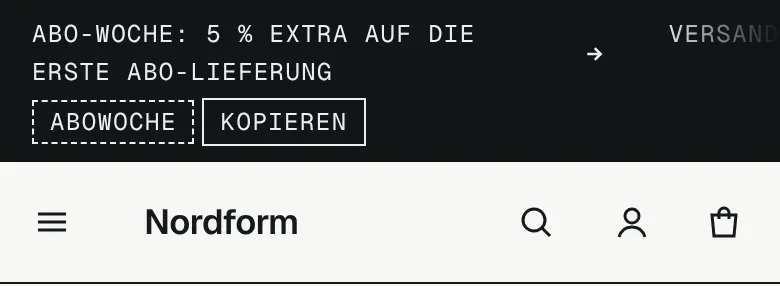 (Größer anzeigen)
Im Bild markiert
Die Nummern im Computer-Bild zeigen, wo welche Einstellung wirkt.
Beispiel aus dem Demo-Shop Nordform.
Wo finde ich das?
- Onlineshop
- Themes
- Anpassen
- Bereich „Kopfzeile“ in der Seitenleiste
- Ankündigungsleiste
So stellen Sie es ein
Ankündigungsleiste
Angezeigt mit den Standardwerten. Felder, die erst nach einer anderen Einstellung erscheinen, sind unten eingeklappt.
Block „Ankündigung“
Eine Zeile der Leiste: Text, Link und Gutscheincode.
Ankündigung
Angezeigt mit den Standardwerten. Felder, die erst nach einer anderen Einstellung erscheinen, sind unten eingeklappt.
Markierung 1 Text
Standard: Kostenloser Versand ab Mindestbestellwert
Text in doppelten eckigen Klammern wird hervorgehoben, z. B. [[nachfüllen]].
Link
Link einfügen oder suchen
Markierung 2 Gutscheincode
leer
Erscheint mit Knopf „Kopieren“. Den Rabatt legen Sie unter Rabatte an; eingelöst wird er an der Kasse.
Tipps
- Gutscheincode: erst unter Rabatte → Rabatt erstellen anlegen, dann genau denselben Code im Block eintragen. Das Theme zeigt und kopiert den Code nur; ob er gilt, entscheidet der Rabatt in Shopify.
- Mehrere Ankündigungen stehen am Handy in einer wischbaren Leiste; am Desktop brechen sie in eine zweite Zeile um, wenn sie nicht nebeneinander passen.
- Passen Sie Texte wie „Kostenloser Versand ab 49 €“ an Ihre tatsächlichen Bedingungen an oder löschen Sie den Block.