Text
Ein Absatz Text. Für Erklärungen unter einer Überschrift.
So sieht es aus
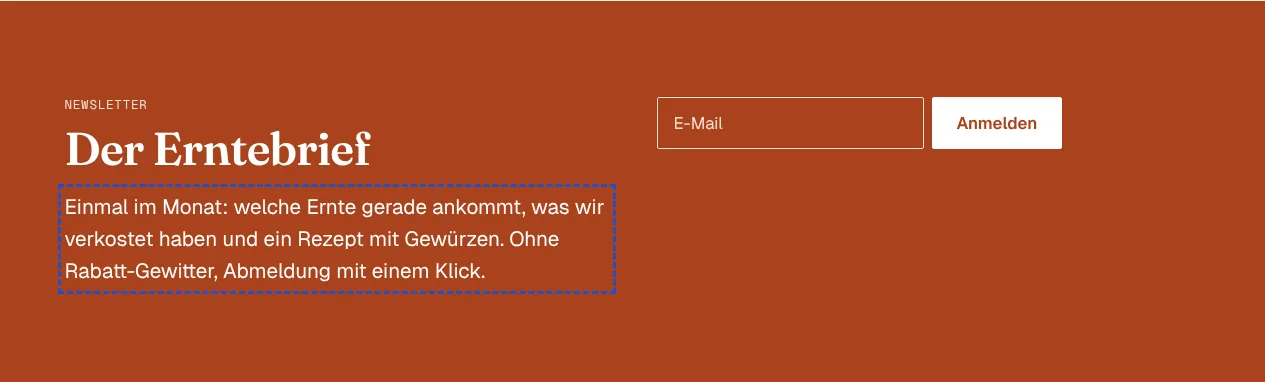
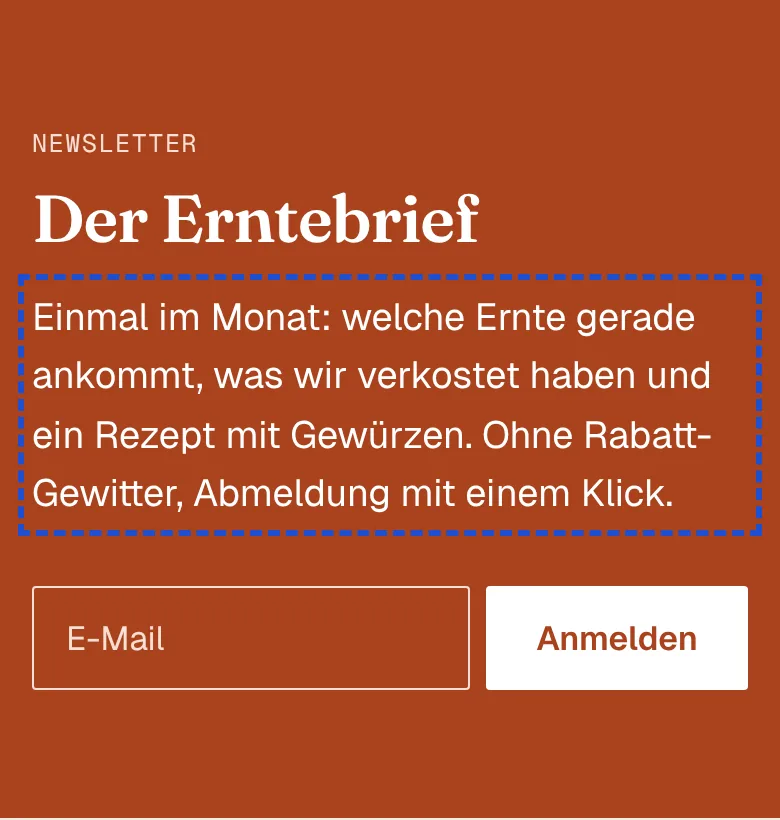
Beispiel aus dem Demo-Shop Kessel & Blatt.
Wo finde ich das?
- Onlineshop
- Themes
- Anpassen
- Oben die Seite wählen, z. B. „Startseite“
- Block hinzufügen
- Text
- Text
So stellen Sie es ein
Text
Angezeigt mit den Standardwerten.
Text
Text in doppelten eckigen Klammern wird hervorgehoben, z. B. [[nachfüllen]].
Größe
3 Optionen
- Klein
- Mittel
- Groß
Textfarbe
2 Optionen
- Normal
- Gedämpft
Ausrichtung
Icon
Icon-Quelle
4 Optionen
- Kein Icon
- Icon-Bibliothek
- Eigenes Bild
- Freitext
Icon
18 Optionen
- Haken
- Lieferung
- Blatt
- Labor
- Paket
- Kalender
- Schild
- Wiederholung
- Uhr
- Herz
- Stern
- Tasse
- Pfote
- Tropfen
- Nachfüllen
- Thermometer
- Flamme
- Info
Nur sichtbar, wenn „Icon-Quelle“ auf „Icon-Bibliothek“ steht.
Bild für das Icon
Wird in die Icon-Größe eingepasst. Am besten eignet sich ein quadratisches SVG oder PNG mit transparentem Hintergrund.
Nur sichtbar, wenn „Icon-Quelle“ auf „Eigenes Bild“ steht.
Text des Icons
Ein kurzes Zeichen, eine Zahl oder ein Emoji in einer Zeile, z. B. „01“ oder „★“. Gilt als Schmuck und wird von Screenreadern nicht vorgelesen.
Nur sichtbar, wenn „Icon-Quelle“ auf „Freitext“ steht.
Schriftgröße
5 Optionen
- Sehr klein
- Klein
- Mittel
- Groß
- Sehr groß
Nur sichtbar, wenn „Icon-Quelle“ auf „Freitext“ steht.
Schrift
3 Optionen
- Überschriften-Schrift
- Fließtext-Schrift
- Daten-Schrift
Nur sichtbar, wenn „Icon-Quelle“ auf „Freitext“ steht.
Stärke
3 Optionen
- Wie die Schrift
- Normal
- Fett
Nur sichtbar, wenn „Icon-Quelle“ auf „Freitext“ steht.
Icon-Farbe
9 Optionen
- Schema-Farbe
- Schema: Sekundärtext
- Schema: Akzent
- Markenfarbe: Akzent 1
- Markenfarbe: Akzent 2
- Markenfarbe: Aktion / Sale
- Markenfarbe: Hervorhebung
- Markenfarbe: Erfolg / Siegel
- Eigene Farbe
Für Bibliotheks-Icon und Freitext. „Schema-Farbe“ übernimmt die Textfarbe.
Nur sichtbar, wenn „Icon-Quelle“ auf „Icon-Bibliothek“ oder „Freitext“ steht.
Eigene Farbe
Nur sichtbar, wenn „Icon-Farbe“ auf „Eigene Farbe“ steht und „Icon-Quelle“ nicht auf „Kein Icon“ steht und „Icon-Quelle“ nicht auf „Eigenes Bild“ steht.
Icon-Größe
4 Optionen
- Klein
- Mittel
- Groß
- Sehr groß
Nur sichtbar, wenn „Icon-Quelle“ auf „Icon-Bibliothek“ oder „Eigenes Bild“ steht.
Position des Icons
2 Optionen
- Über dem Text
- Links neben dem Text
Nur sichtbar, wenn „Icon-Quelle“ nicht auf „Kein Icon“ steht.
Vertikale Ausrichtung des Icons
3 Optionen
- Oben
- Mitte
- Unten
Nur sichtbar, wenn „Icon-Quelle“ nicht auf „Kein Icon“ steht und „Position des Icons“ auf „Links neben dem Text“ steht.
Tipps
- Wörter in doppelten eckigen Klammern werden hervorgehoben, z. B. [[nachfüllen]].
- „Gedämpft“ bei „Textfarbe“ eignet sich für Hinweise und Kleingedrucktes.
- Für Überschriften nehmen Sie den Block „Überschrift“, nicht „Text“ mit fetter Schrift.