Bild mit Text
Ein großes Bild und daneben Ihr Text. Gut für den Anfang einer Seite.
So sieht es aus
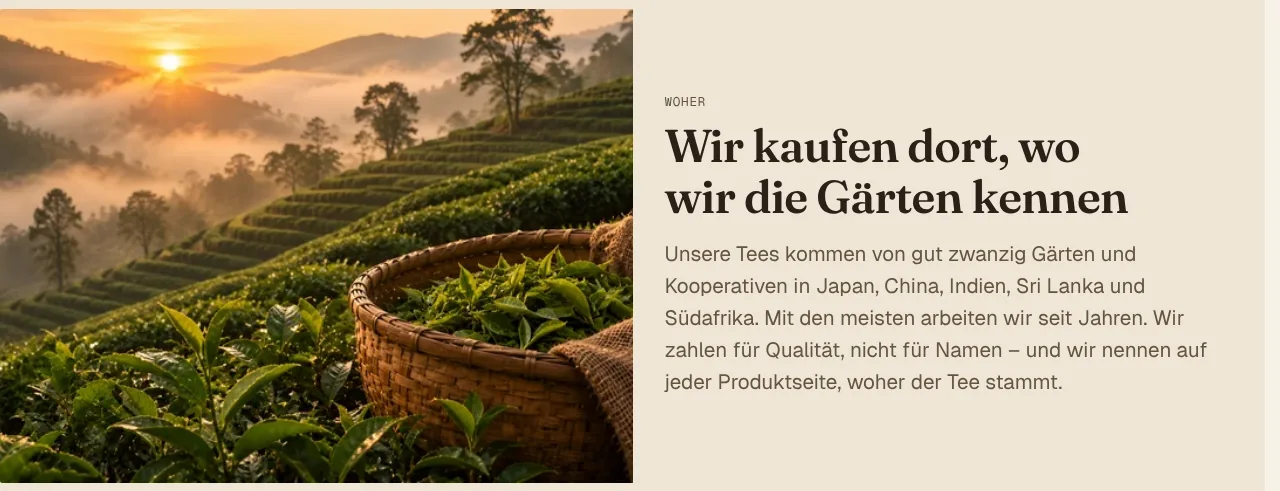
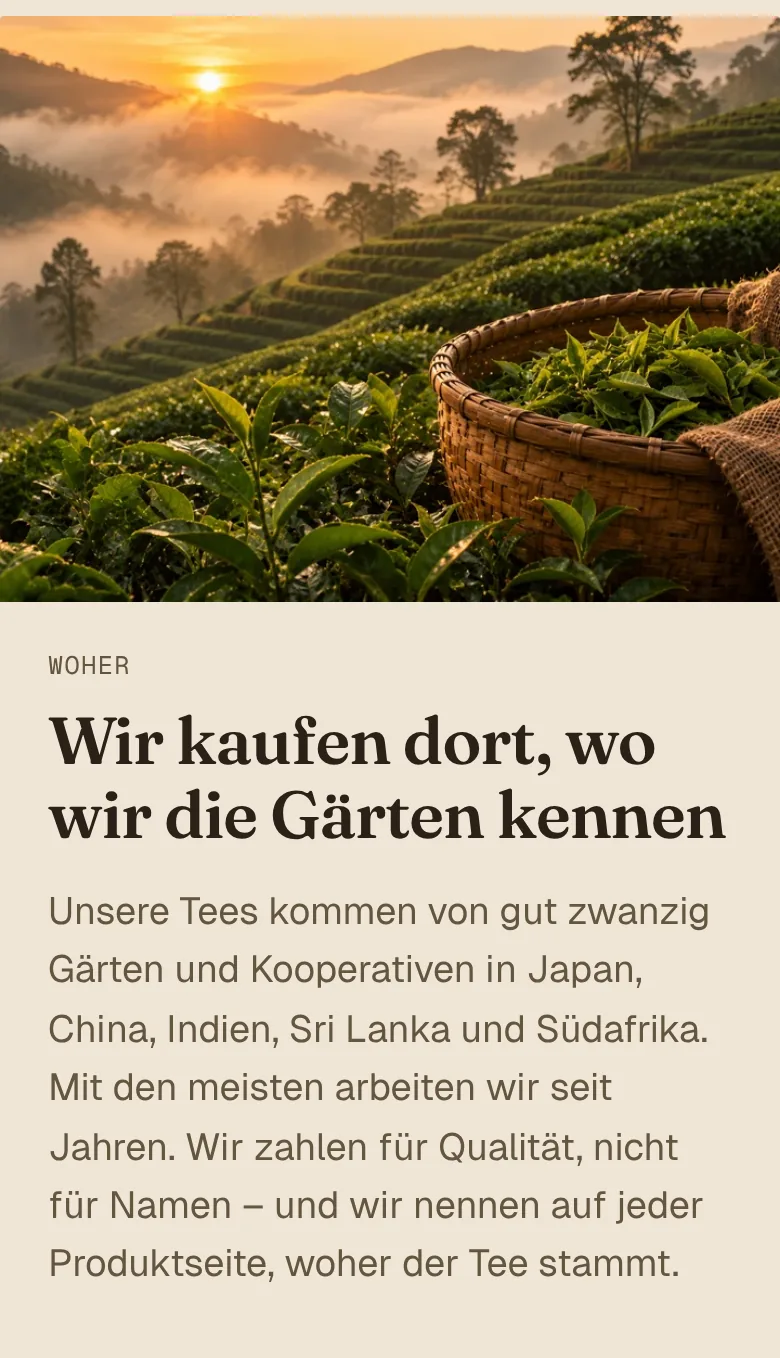
Beispiel aus dem Demo-Shop Kessel & Blatt.
Wo finde ich das?
- Onlineshop
- Themes
- Anpassen
- Oben die Seite wählen, z. B. „Startseite“
- Block hinzufügen
- Medien
- Bild mit Text
Überschrift, Text und Buttons sind eigene Blöcke im Block „Bild mit Text“. Sie fügen sie dort mit „Block hinzufügen“ ein.
So stellen Sie es ein
Bild mit Text
Angezeigt mit den Standardwerten.
Bild
Alternativtext
Beschreibt das Bild für Screenreader. Leer: Alternativtext aus Shopify.
Nur sichtbar, wenn „Bild“ ausgefüllt ist.
Sofort laden (Bild ganz oben auf der Seite)
Nur für das erste große Bild der Seite einschalten.
Nur sichtbar, wenn „Bild“ ausgefüllt ist oder „Video statt Bild“ ausgefüllt ist.
Video statt Bild
Läuft stumm in Schleife, sobald es sichtbar ist, mit Knopf zum Anhalten. Das Bild oben ist dann das Standbild (vor dem Start und bei „Bewegung reduzieren“); leer: Vorschaubild des Videos. Empfohlen: unter 30 Sekunden und 10 MB – manche Browser laden die ganze Datei. Im Datensparmodus steht nur das Standbild.
Gestaltung
Anordnung
3 Optionen
- Bild links
- Bild rechts
- Bild oben
Seitenverhältnis
9 Optionen
- Original
- 2 : 3
- 4 : 5
- 1 : 1
- 4 : 3
- 3 : 2
- 16 : 9
- 21 : 9
- 3 : 1
Bildhöhe
4 Optionen
- Aus dem Seitenverhältnis
- Klein (ein Drittel des Bildschirms)
- Halbe Bildschirmhöhe
- Groß (drei Viertel des Bildschirms)
Ab 750 px Breite: feste Höhe im Verhältnis zur Bildschirmhöhe statt aus dem Seitenverhältnis, das Bild wird passend beschnitten (siehe Bildausrichtung). Schmaler gilt das Seitenverhältnis.
Breite der Bildspalte
5 Optionen
- Ein Drittel
- 40 %
- Hälfte
- 60 %
- Zwei Drittel
Nur sichtbar, wenn „Anordnung“ nicht auf „Bild oben“ steht.
Bildausrichtung
9 Optionen
- Mitte
- Oben
- Unten
- Links
- Rechts
- Oben links
- Oben rechts
- Unten links
- Unten rechts
Welcher Teil sichtbar bleibt, wenn das Bild beschnitten wird. Ein Fokuspunkt aus Shopify (Inhalte › Dateien › Bild) hat Vorrang.
Vertikale Ausrichtung
3 Optionen
- Oben
- Mitte
- Unten
Nur sichtbar, wenn „Anordnung“ nicht auf „Bild oben“ steht.
Eigenes Farbschema für die Textfläche
Aus: Die Textfläche übernimmt das Farbschema des Abschnitts.
Farbschema der Textfläche
Nur sichtbar, wenn „Eigenes Farbschema für die Textfläche“ an ist.
Bewegung
Parallax
3 Optionen
- Wie Theme-Einstellungen
- An
- Aus
Das Bild scrollt etwas langsamer als die Seite. An wirkt auch ohne die Theme-Einstellung, solange Animationen eingeschaltet sind. Nie bei reduzierter Bewegung; nur in Chrome, Edge und Safari 26.
Text-Animation der Textfläche
3 Optionen
- Automatisch
- Wie Theme-Einstellungen
- Sofort zeigen
Automatisch: Der Text steht sofort da, wenn das Bild sofort geladen wird (Aufmacher ganz oben), sonst wie in den Theme-Einstellungen. Sofort zeigen: nie verzögert, auch wenn die Textfläche unter dem sichtbaren Bereich beginnt.
Kann weitere Blöcke enthalten (zum Beispiel Überschrift, Text, Button).
Tipps
- Nur beim ersten Bild ganz oben auf der Seite „Sofort laden“ einschalten. Dann erscheint die Seite schneller.
- Wird Wichtiges abgeschnitten? Ändern Sie die „Bildausrichtung“, z. B. auf „Oben“.
- Am Handy steht das Bild immer über dem Text.