Schnellbestellliste
Eine Liste zum schnellen Bestellen vieler Produkte, z. B. für Geschäftskunden.
So sieht es aus
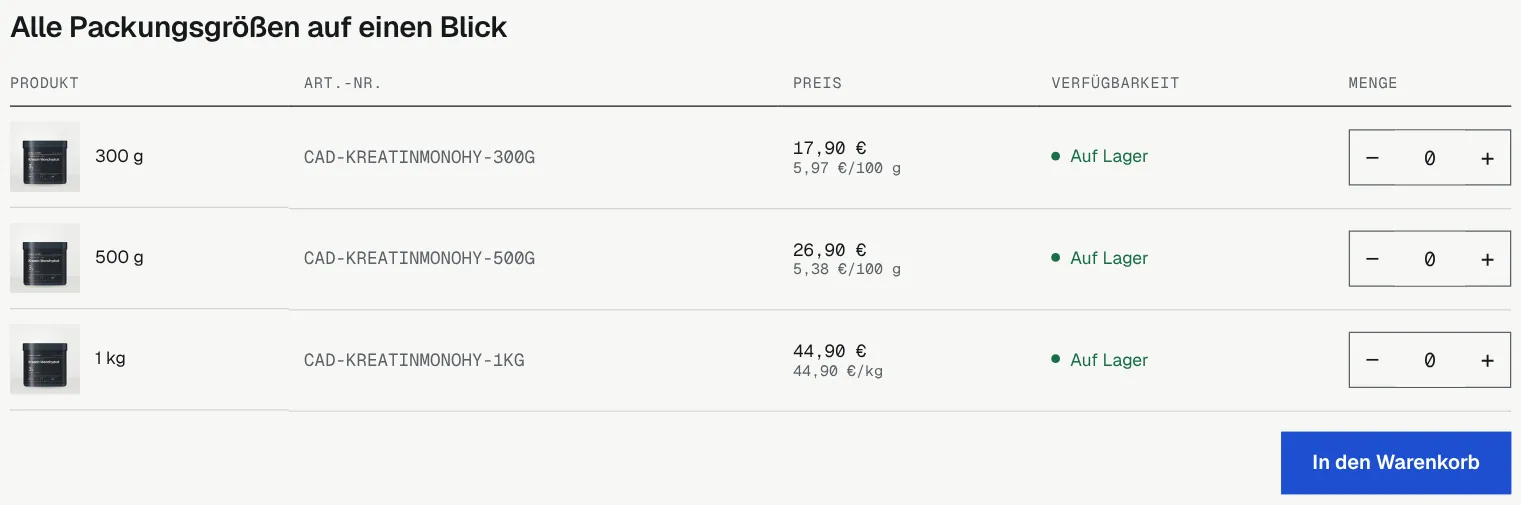
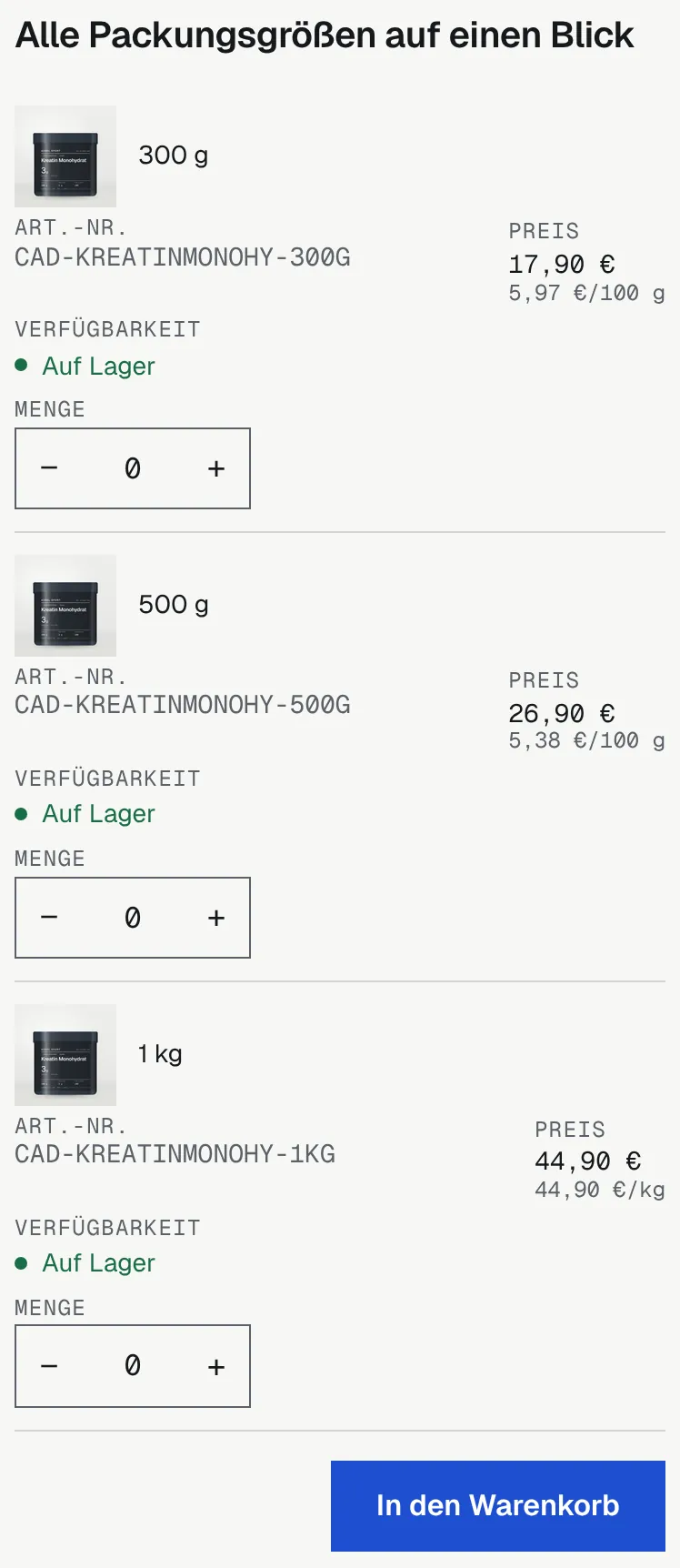 (Größer anzeigen)
Beispiel aus dem Demo-Shop Nordform.
Wo finde ich das?
- Onlineshop
- Themes
- Anpassen
- Oben die Seite wählen: „Produkte › Standardprodukt“
- Block hinzufügen
- Produkte & Kollektionen
- Schnellbestellliste
So stellen Sie es ein
Schnellbestellliste
Angezeigt mit den Standardwerten. Felder, die erst nach einer anderen Einstellung erscheinen, sind unten eingeklappt.
Tabelle aller Varianten mit Artikelnummer, Preis, Verfügbarkeit und je einem Mengenfeld. Ein Knopf legt alle Mengen in den Warenkorb.
Markierung 1 Überschrift
leer
Text in doppelten eckigen Klammern wird hervorgehoben, z. B. [[nachfüllen]].
Gliederungsebene (SEO)
Standard: H2 – Abschnitt
3 Optionen
- H1 – Seitentitel
- H2 – Abschnitt
- H3 – Unterpunkt
Produkte
Standard: Varianten des aktuellen Produkts
2 Optionen
- Varianten des aktuellen Produkts
- Produkte einer Kollektion
Kollektion
Kollektion auswählen
Bilder zeigen
Standard: An
Artikelnummer zeigen
Standard: An
Weitere Felder, wenn „Produkte“ auf „Produkte einer Kollektion“ steht (2)
Produkte pro Seite
Standard: 20
Bestellung per Liste einfügen
Standard: Aus
Kundinnen und Kunden fügen Zeilen wie „Artikelnummer; Menge“ ein. Abgleich mit den Artikelnummern der ersten 50 Produkte der Kollektion (bis zu 500 Artikelnummern).
Tipps
- Mit „Bestellung per Liste einfügen“ fügt die Kundschaft Zeilen wie „Artikelnummer; Menge“ ein.