Produkte aus Kollektion
Produktkarten aus einer Kollektion als Raster, z. B. „Bestseller“ auf der Startseite.
So sieht es aus
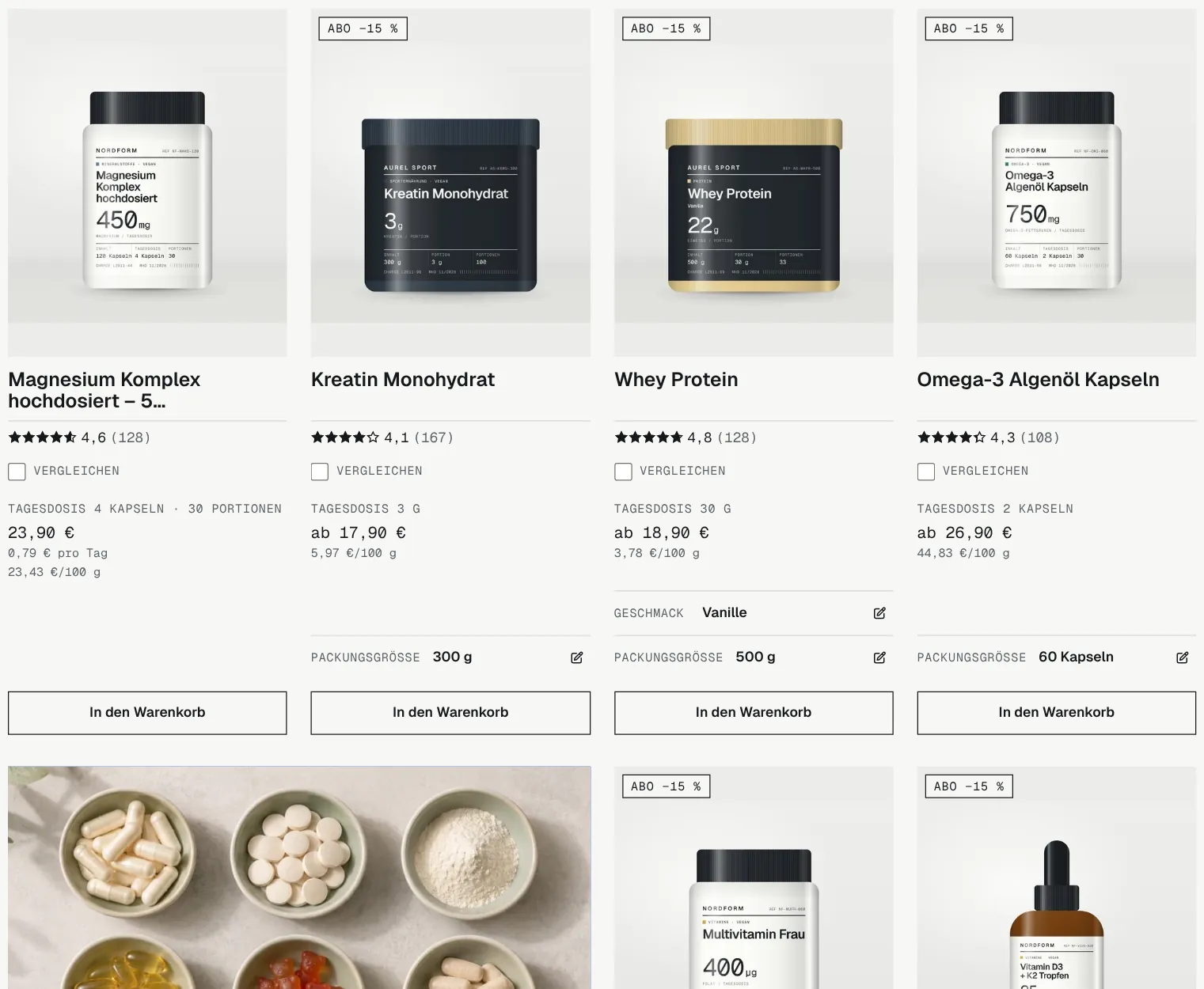
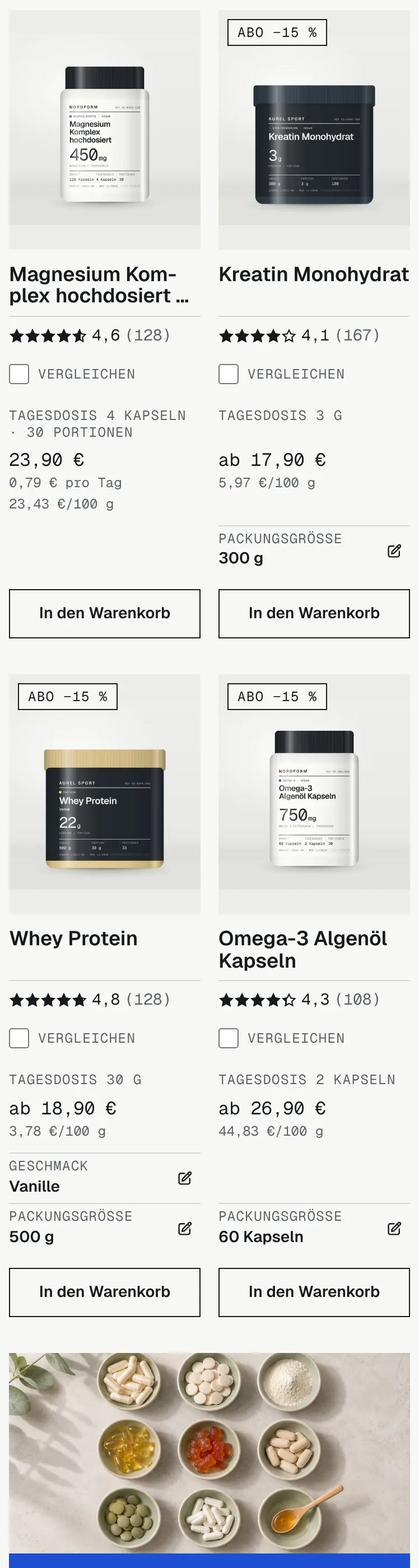 (Größer anzeigen)
Beispiel aus dem Demo-Shop Nordform.
Wo finde ich das?
- Onlineshop
- Themes
- Anpassen
- Oben die Seite wählen: „Startseite“
- Block hinzufügen
- Produkte & Kollektionen
- Produkte aus Kollektion
So stellen Sie es ein
Produkte aus Kollektion
Angezeigt mit den Standardwerten. Felder, die erst nach einer anderen Einstellung erscheinen, sind unten eingeklappt.
Inhalt
Markierung 1 Kollektion
Anzahl Produkte
Darstellung
Spalten auf großen Bildschirmen
Spalten auf kleinen Bildschirmen
2 Optionen
- 1
- 2
Bild-Seitenverhältnis
3 Optionen
- 1 : 1
- 4 : 5
- 9 : 16
Bildanpassung
2 Optionen
- Feld füllen (zuschneiden)
- Ganzes Bild zeigen
„Ganzes Bild zeigen“ eignet sich für freigestellte Produktbilder; bei Fotos mit eigenem Hintergrund entstehen sonst Balken, wenn das Seitenverhältnis abweicht.
Kennzahlen anzeigen (Portion, Portionen)
Nutzt die Metafelder aus Theme-Einstellungen → Produktdaten. Der Preis pro Tag hat einen eigenen Schalter.
Nur sichtbar, wenn „Metafeld: Menge je Portion“ ausgefüllt ist oder „Metafeld: Portionen pro Packung“ ausgefüllt ist.
Preis pro Tag bzw. Portion anzeigen
Nur bei Produkten mit einheitlichem Preis und Portionen-Metafeld.
Nur sichtbar, wenn „Metafeld: Portionen pro Packung“ ausgefüllt ist.
Grundpreis zeigen
Preis je Mengeneinheit, z. B. 16,86 €/100 g. In der EU für Waren nach Gewicht, Volumen oder Länge meist Pflicht: nur abschalten, wenn er hier nicht nötig ist.
Weitere Felder, wenn „Profil-Skalen in Produktkarten zeigen“ an ist (1)
Darstellung
Profil-Skalen zeigen (z. B. Duft, Textur)
Nur wenn „Profil-Skalen in Produktkarten zeigen“ in den Theme-Einstellungen aktiv ist.
Weitere Felder, wenn „Häkchen „Vergleichen“ auf Produktkarten“ an ist (1)
Darstellung
Häkchen „Vergleichen“ zeigen
Nur wenn das Häkchen „Vergleichen“ in den Theme-Einstellungen (Produktkarten) aktiv ist.
Kann weitere Blöcke enthalten (zum Beispiel Überschrift, Text, Button).
Tipps
- Mit dem Unterblock „Brecher-Kachel“ setzen Sie eine Aktions-Kachel ins Raster.
- „Grundpreis zeigen“ ist in der EU für Waren nach Gewicht oder Volumen meist Pflicht. Lassen Sie es an.