Herkunftskarte
Eine Karte mit Punkten, woher Ihre Rohstoffe kommen.
So sieht es aus
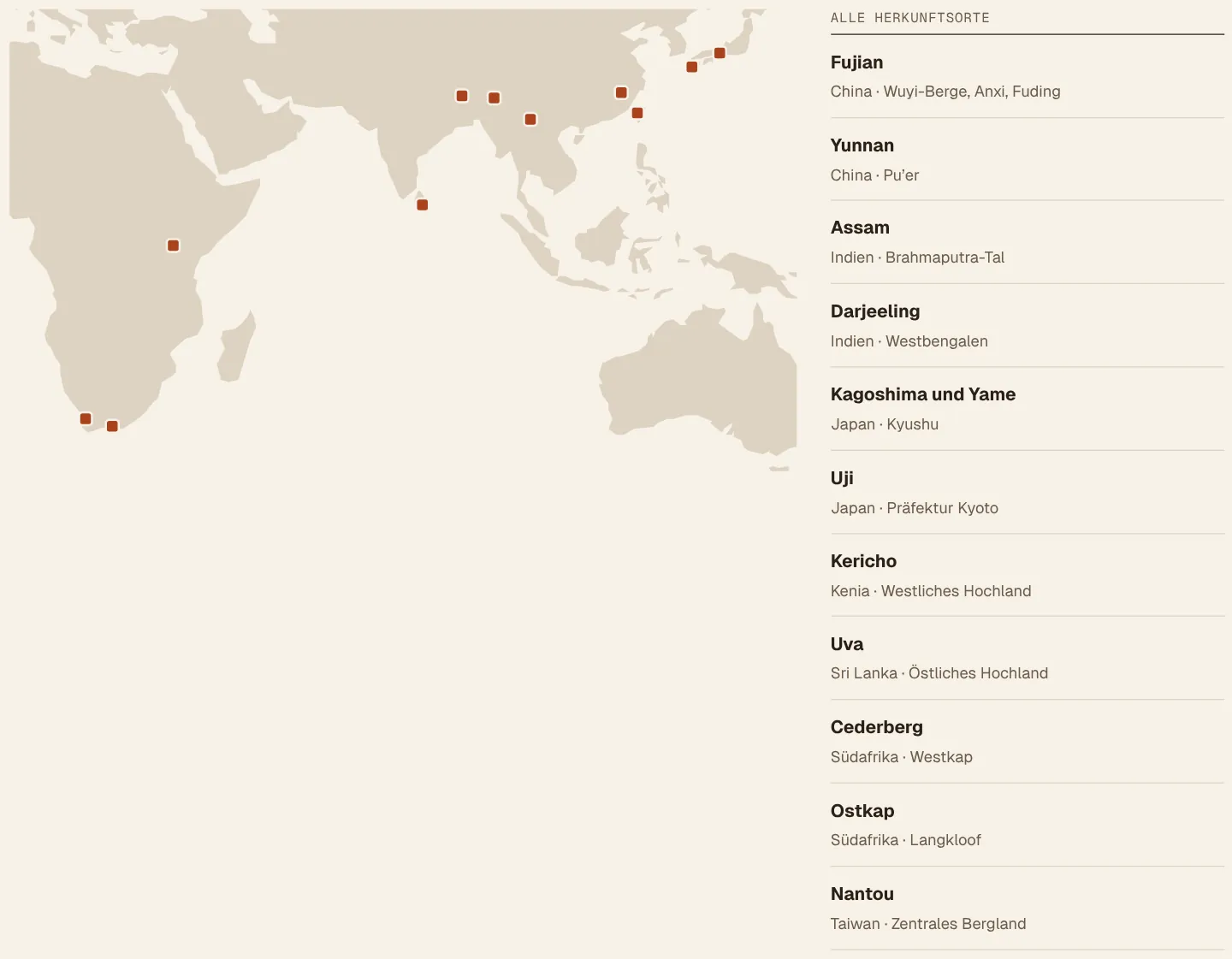
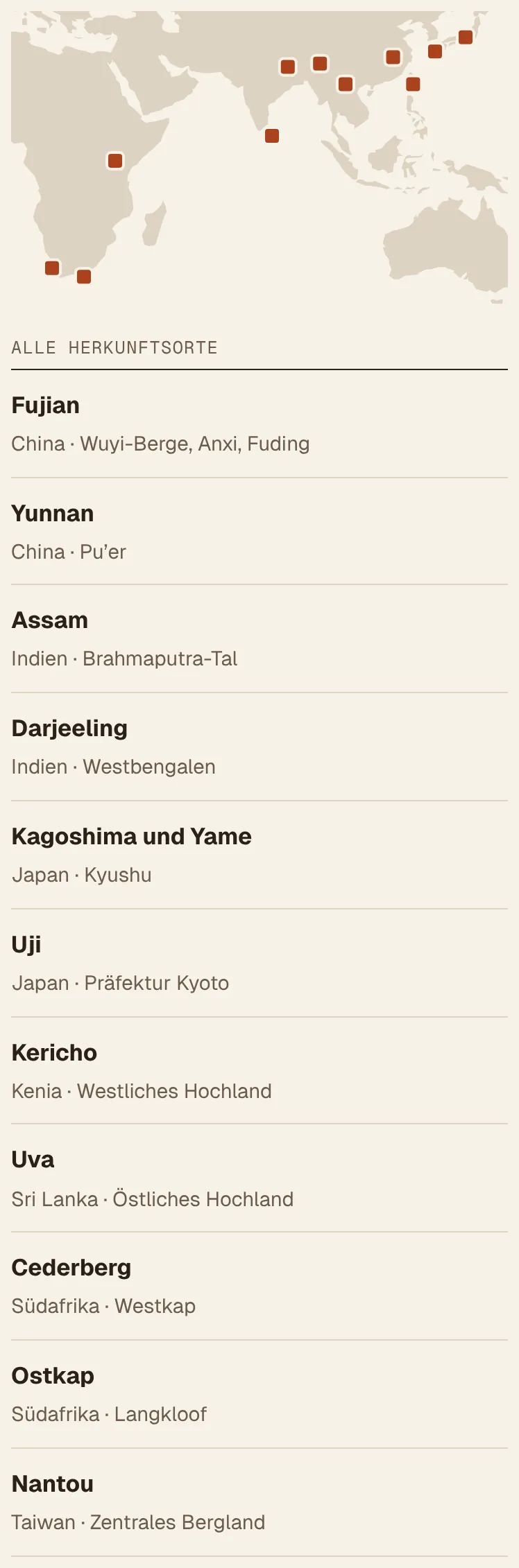 (Größer anzeigen)
Beispiel aus dem Demo-Shop Kessel & Blatt.
Wo finde ich das?
- Onlineshop
- Themes
- Anpassen
- Oben die Seite wählen: „Startseite“
- Block hinzufügen
- Inhaltsstoffe
- Herkunftskarte
So stellen Sie es ein
Herkunftskarte
Angezeigt mit den Standardwerten. Felder, die erst nach einer anderen Einstellung erscheinen, sind unten eingeklappt.
Zeigt Metaobjekte vom Typ „origin“ als Punkte auf einer Karte und als Liste. Ein Klick öffnet die Detailkarte mit Text und Produkten. Felder: siehe Theme-Dokumentation, „Herkunftskarte“.
Nur diese Kategorie
leer
Optional. Zeigt nur Einträge, deren Feld „category“ genau diesen Wert hat, z. B. „Tee“ (Groß- und Kleinschreibung egal). Leer: alle Einträge.
Kartenausschnitt
Standard: Automatisch (um alle Punkte)
3 Optionen
- Automatisch (um alle Punkte)
- Welt
- Europa
Automatisch: Europakarte, wenn alle Punkte in Europa liegen, sonst Weltkarte, jeweils auf die Punkte zugeschnitten.
Anordnung
Standard: Liste neben der Karte
2 Optionen
- Liste neben der Karte
- Liste unter der Karte
Neben der Karte ab etwa 750 px Blockbreite, schmaler darunter.
Karte
Farbe der Punkte
Standard: Schema: Akzent
5 Optionen
- Schema: Akzent
- Schema: Text
- Markenfarbe: Akzent 1
- Markenfarbe: Akzent 2
- Markenfarbe: Erfolg / Siegel
Farbe der Landflächen
Standard: Schema: Linie
3 Optionen
- Schema: Linie
- Schema: Bildfläche
- Schema: Auswahl
Detailkarte
Überschrift der Detailkarte
Standard: H3 – Unterpunkt
4 Optionen
- H2 – Abschnitt
- H3 – Unterpunkt
- H4 – Unter-Unterpunkt
- Normaler Text
Bild zeigen
Standard: An
Produkte zeigen
Standard: An
Tipps
- „Nur diese Kategorie“ zeigt nur Einträge mit diesem Wert, z. B. „Tee“.
- Ab etwa 750 px Breite steht die Liste neben der Karte, schmaler darunter.