Info-Popup
Ein Link oder Button öffnet ein Fenster, z. B. mit einer Größen- oder Dosiertabelle.
So sieht es aus
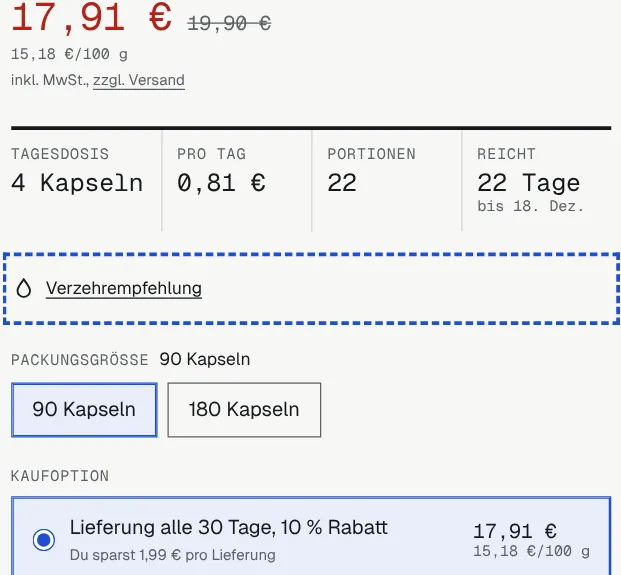
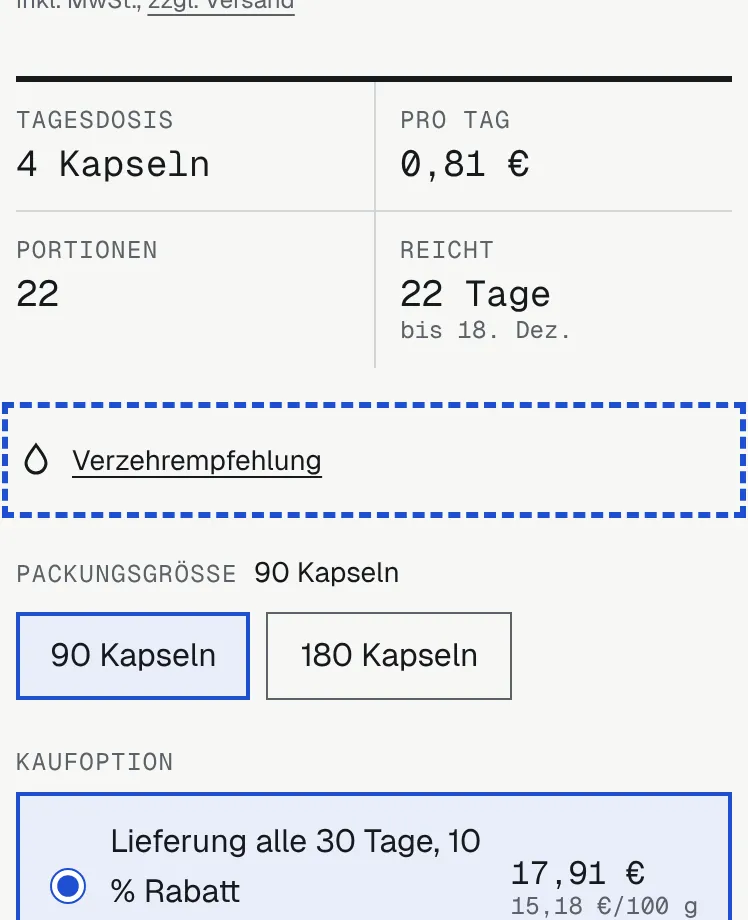 (Größer anzeigen)
Beispiel aus dem Demo-Shop Nordform.
Wo finde ich das?
- Onlineshop
- Themes
- Anpassen
- Oben die Seite wählen: „Produkte › Standardprodukt“
- Block hinzufügen
- Aufklappen & Tabs
- Info-Popup
So stellen Sie es ein
Info-Popup
Angezeigt mit den Standardwerten. Felder, die erst nach einer anderen Einstellung erscheinen, sind unten eingeklappt.
Art
4 Optionen
- Allgemein
- Dosiertabelle
- Größentabelle
- Tabelle
Bestimmt Beschriftung und Symbol, wenn unten kein eigener Text steht.
Beschriftung
Text des Links bzw. Buttons. Leer = Bezeichnung der Art (z. B. „Größentabelle“) in der Sprache des Shops.
Titel im Fenster
Leer = Beschriftung.
Darstellung
Darstellung
2 Optionen
- Textlink
- Button
Symbol zeigen
Inhalt
Quelle
3 Optionen
- Text
- Seite
- Produkt-Metafeld
Text
Text in doppelten eckigen Klammern wird hervorgehoben, z. B. [[nachfüllen]].
Nur sichtbar, wenn „Quelle“ auf „Text“ steht.
Seite
Bei der Quelle „Seite“. Tabellen im Seiteninhalt erscheinen im Fenster als Datentabelle – geeignet für Größen-, Dosier- oder Fütterungstabellen.
Weitere Felder, wenn „Quelle“ auf „Produkt-Metafeld“ steht (2)
Inhalt
Metafeld (namespace.key)
Produkt-Metafeld vom Typ Rich Text, mehrzeiliger Text, Seite, Datei (Bild) oder Metaobjekt, z. B. custom.dosage_table.
Feld im Metaobjekt
Nur bei Metaobjekt-Verweisen: Schlüssel des Felds mit dem Inhalt (Rich Text, Text oder Bild).
Tipps
- Der Inhalt kommt aus Text, einer Seite oder einem Produkt-Metafeld.
- Tabellen aus einer Seite erscheinen im Fenster als Datentabelle.