Gruppe
Fasst Blöcke zusammen, untereinander oder nebeneinander. Auf Wunsch mit Rahmen und eigenem Farbschema.
So sieht es aus
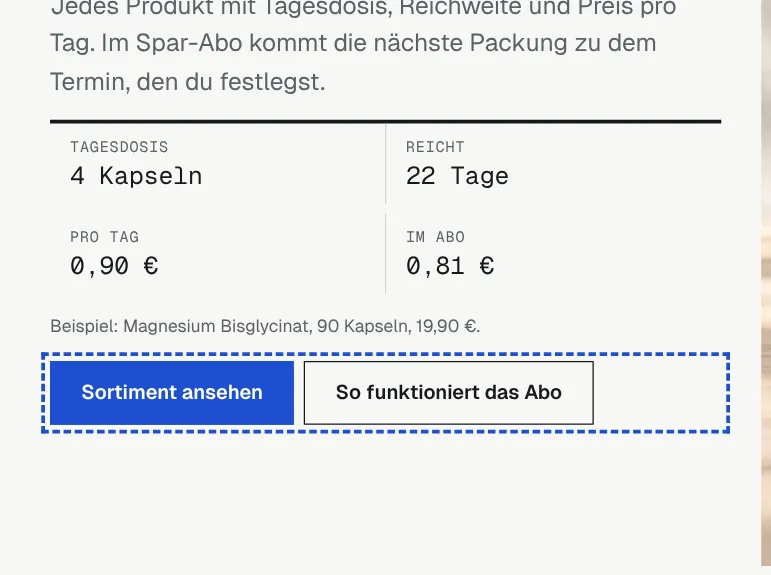
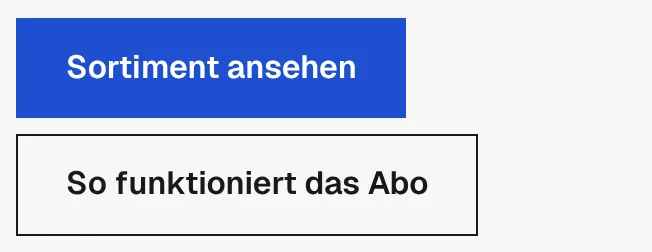 (Größer anzeigen)
Im Bild markiert
Die Nummern im Computer-Bild zeigen, wo welche Einstellung wirkt.
Beispiel aus dem Demo-Shop Nordform.
Wo finde ich das?
- Onlineshop
- Themes
- Anpassen
- Oben die Seite wählen: „Startseite“
- Block hinzufügen
- Layout
- Gruppe
So stellen Sie es ein
Gruppe
Angezeigt mit den Standardwerten. Felder, die erst nach einer anderen Einstellung erscheinen, sind unten eingeklappt.
Fasst Blöcke zusammen. Für gleich breite Spalten, die auf dem Handy umbrechen, eignet sich der Block „Spalten“.
Anordnung
Richtung
2 Optionen
- Untereinander
- Nebeneinander
Horizontale Ausrichtung
Gilt für Blöcke in der Gruppe, bei denen „Ausrichtung wie Gruppe“ an ist.
Nur sichtbar, wenn „Richtung“ nicht auf „Nebeneinander“ steht oder „Volle Breite nutzen“ aus ist.
Volle Breite nutzen
Nebeneinander: erster Block am Anfang, letzter am Ende, der Abstand verteilt sich dazwischen (z. B. Überschrift links, Link rechts). Untereinander: Die Blöcke nehmen die ganze Breite ein.
Abstand zwischen Blöcken
6 Optionen
- Keiner
- Sehr klein
- Klein
- Mittel
- Groß
- Sehr groß
Gestaltung
Innenabstand
4 Optionen
- Keiner
- Klein
- Mittel
- Groß
Rahmenlinie anzeigen
Eigenes Farbschema verwenden
Weitere Felder, wenn „Richtung“ auf „Nebeneinander“ steht (1)
Anordnung
Vertikale Ausrichtung
3 Optionen
- Oben
- Mitte
- Unten
Weitere Felder, wenn „Eigenes Farbschema verwenden“ an ist (1)
Gestaltung
Farbschema
Kann weitere Blöcke enthalten (zum Beispiel Überschrift, Text, Button).
- Markierung 1 Button
Tipps
- „Volle Breite nutzen“ bei „nebeneinander“: z. B. Überschrift links, Link rechts.
- Die „Horizontale Ausrichtung“ gilt für Blöcke, bei denen „Ausrichtung wie Gruppe“ an ist.