Button
Ein Link als Button oder als Textlink. Zum Beispiel „Jetzt entdecken“.
So sieht es aus
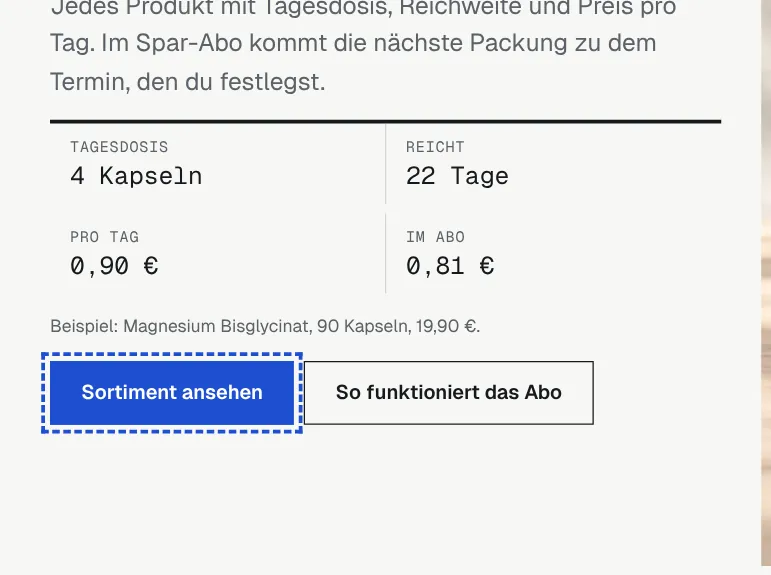
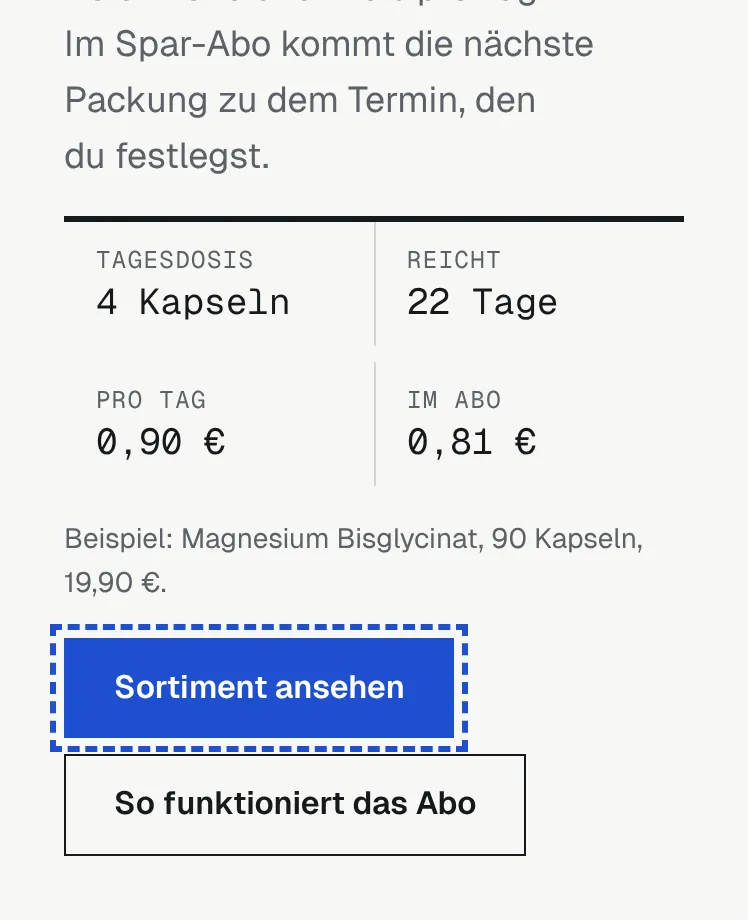 (Größer anzeigen)
Beispiel aus dem Demo-Shop Nordform.
Wo finde ich das?
- Onlineshop
- Themes
- Anpassen
- Oben die Seite wählen: „Startseite“
- Block hinzufügen
- Buttons & Aktionen
- Button
So stellen Sie es ein
Button
Angezeigt mit den Standardwerten. Felder, die erst nach einer anderen Einstellung erscheinen, sind unten eingeklappt.
Markierung 1 Beschriftung
Standard: Jetzt einkaufen
Stil
Standard: Primär
4 Optionen
- Primär
- Sekundär
- Tertiär
- Textlink
Nur sichtbar, wenn „Beschriftung“ ausgefüllt ist.
Button-Größe
Standard: Normal
2 Optionen
- Normal
- Klein
Nur sichtbar, wenn „Beschriftung“ ausgefüllt ist und „Stil“ nicht auf „Textlink“ steht.
Tipps
- Wichtigster Button: Stil „Primär“. Weitere Buttons daneben: „Sekundär“ oder „Tertiär“.
- Wie der Tertiär-Button aussieht, legen Sie unter Theme-Einstellungen › „Buttons“ fest.