Kollektion: Produktliste
Die Produkte einer Kollektion mit Filtern, Sortierung und Seitenzahlen.
So sieht es aus
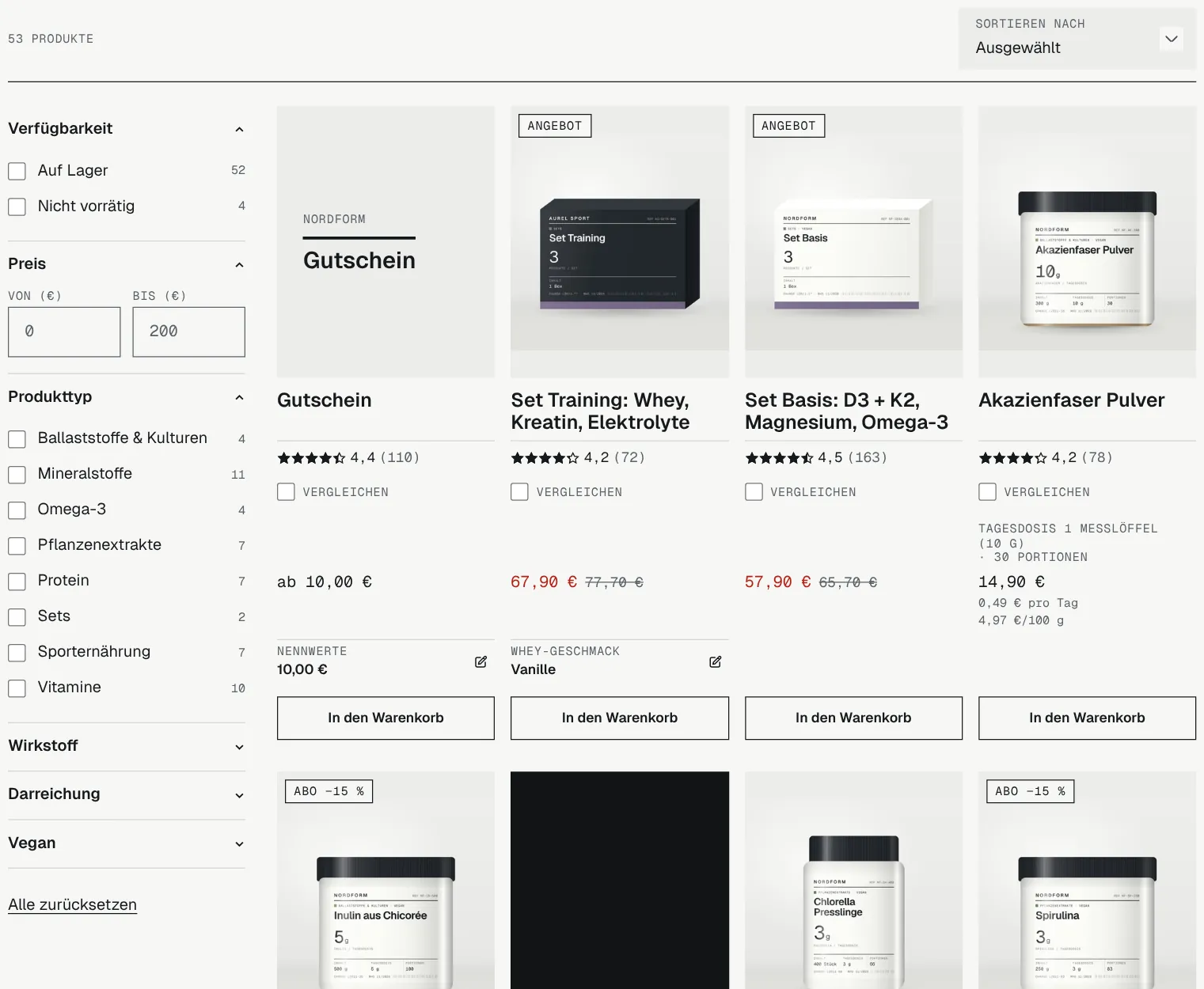
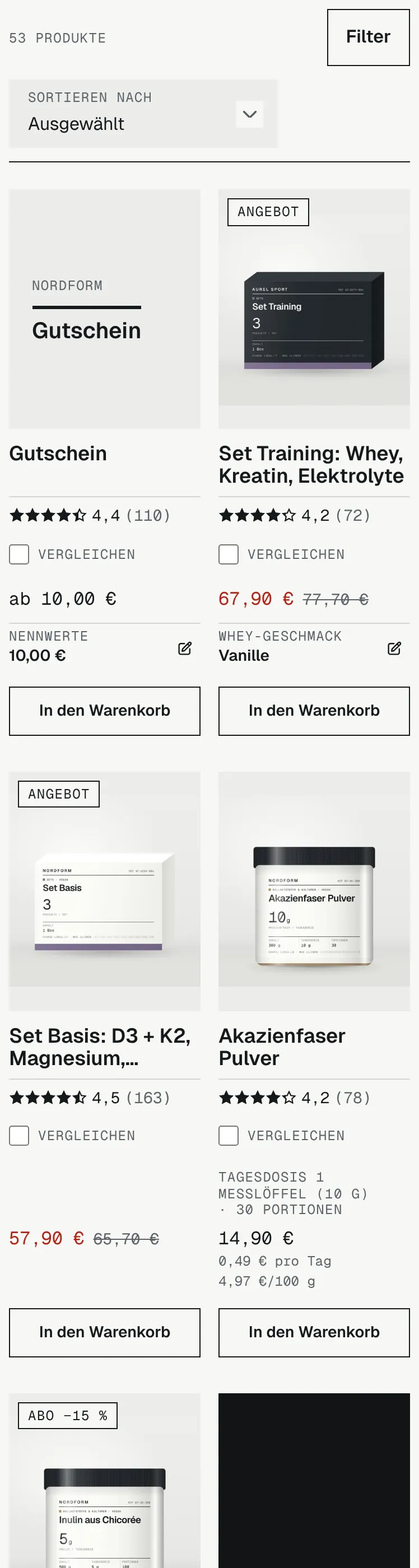 (Größer anzeigen)
Beispiel aus dem Demo-Shop Nordform.
Wo finde ich das?
- Onlineshop
- Themes
- Anpassen
- Oben die Seite wählen: „Kollektionen › Standardkollektion“
- Block hinzufügen
- Seitenvorlagen
- Kollektion: Produktliste
Dieser Block gehört zur Vorlage „Kollektion“. An anderer Stelle zeigt er nichts oder nur einen Hinweis im Editor.
So stellen Sie es ein
Kollektion: Produktliste
Angezeigt mit den Standardwerten. Felder, die erst nach einer anderen Einstellung erscheinen, sind unten eingeklappt.
Darstellung
Spalten auf großen Bildschirmen
Spalten auf kleinen Bildschirmen
2 Optionen
- 1
- 2
Bild-Seitenverhältnis
3 Optionen
- 1 : 1
- 4 : 5
- 9 : 16
Bildanpassung
2 Optionen
- Feld füllen (zuschneiden)
- Ganzes Bild zeigen
„Ganzes Bild zeigen“ eignet sich für freigestellte Produktbilder; bei Fotos mit eigenem Hintergrund entstehen sonst Balken, wenn das Seitenverhältnis abweicht.
Bilder der ersten Reihe
3 Optionen
- Automatisch
- Sofort
- Verzögert
Automatisch: sofort laden, wenn die Kollektion kein Bild hat. Blendet der Kollektionskopf sein Bild aus, „Sofort“ wählen.
Kennzahlen anzeigen (Portion, Portionen)
Nutzt die Metafelder aus Theme-Einstellungen → Produktdaten. Der Preis pro Tag hat einen eigenen Schalter.
Nur sichtbar, wenn „Metafeld: Menge je Portion“ ausgefüllt ist oder „Metafeld: Portionen pro Packung“ ausgefüllt ist.
Preis pro Tag bzw. Portion anzeigen
Nur bei Produkten mit einheitlichem Preis und Portionen-Metafeld.
Nur sichtbar, wenn „Metafeld: Portionen pro Packung“ ausgefüllt ist.
Grundpreis zeigen
Preis je Mengeneinheit, z. B. 16,86 €/100 g. In der EU für Waren nach Gewicht, Volumen oder Länge meist Pflicht: nur abschalten, wenn er hier nicht nötig ist.
Filter & Sortierung
Filter anzeigen
Filter richten Sie in der App Search & Discovery ein.
Sortierung anzeigen
Standard-Sortierung
9 Optionen
- Wie in der Kollektion festgelegt
- Ausgewählt (manuell)
- Meistverkauft
- Alphabetisch, A–Z
- Alphabetisch, Z–A
- Preis, niedrig nach hoch
- Preis, hoch nach niedrig
- Datum, alt nach neu
- Datum, neu nach alt
Am schnellsten laden Seiten mit der Sortierung der Kollektion (Verwaltung › Kollektion › Produkte › Sortieren). Eine abweichende Auswahl hier wird beim Öffnen der Kollektion über eine sofortige Weiterleitung angewendet (zusätzliche Seitenanfrage).
Seitennavigation
Produkte pro Seite
Seitennavigation
3 Optionen
- Seitenzahlen
- Button „Mehr laden“
- Automatisch beim Scrollen
„Automatisch“ lädt bis zu fünf Seiten nacheinander, danach erscheint wieder der Button „Mehr laden“, damit die Fußzeile erreichbar bleibt. Ohne JavaScript gibt es Links auf die nächste Seite.
Weitere Felder, wenn „Profil-Skalen in Produktkarten zeigen“ an ist (1)
Darstellung
Profil-Skalen zeigen (z. B. Duft, Textur)
Nur wenn „Profil-Skalen in Produktkarten zeigen“ in den Theme-Einstellungen aktiv ist.
Weitere Felder, wenn „Häkchen „Vergleichen“ auf Produktkarten“ an ist (1)
Darstellung
Häkchen „Vergleichen“ zeigen
Nur wenn das Häkchen „Vergleichen“ in den Theme-Einstellungen (Produktkarten) aktiv ist.
Kann weitere Blöcke enthalten (zum Beispiel Überschrift, Text, Button).
Tipps
- Filter richten Sie in der App Search & Discovery ein.
- „Grundpreis zeigen“ ist in der EU für Waren nach Gewicht oder Volumen meist Pflicht. Lassen Sie es an.