Kollektionsliste
Kollektionen als Kacheln mit Bild, z. B. auf der Startseite.
So sieht es aus
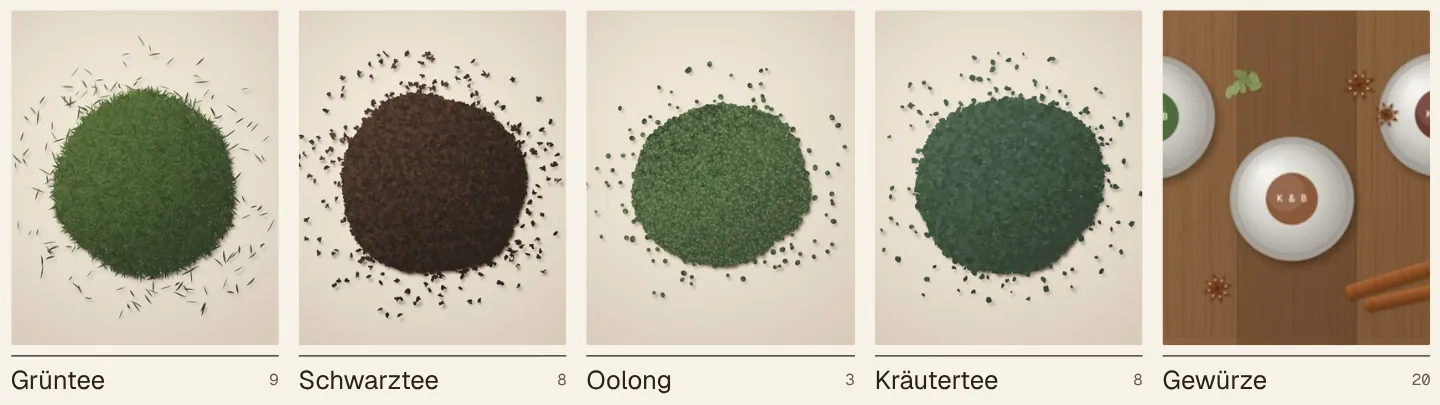
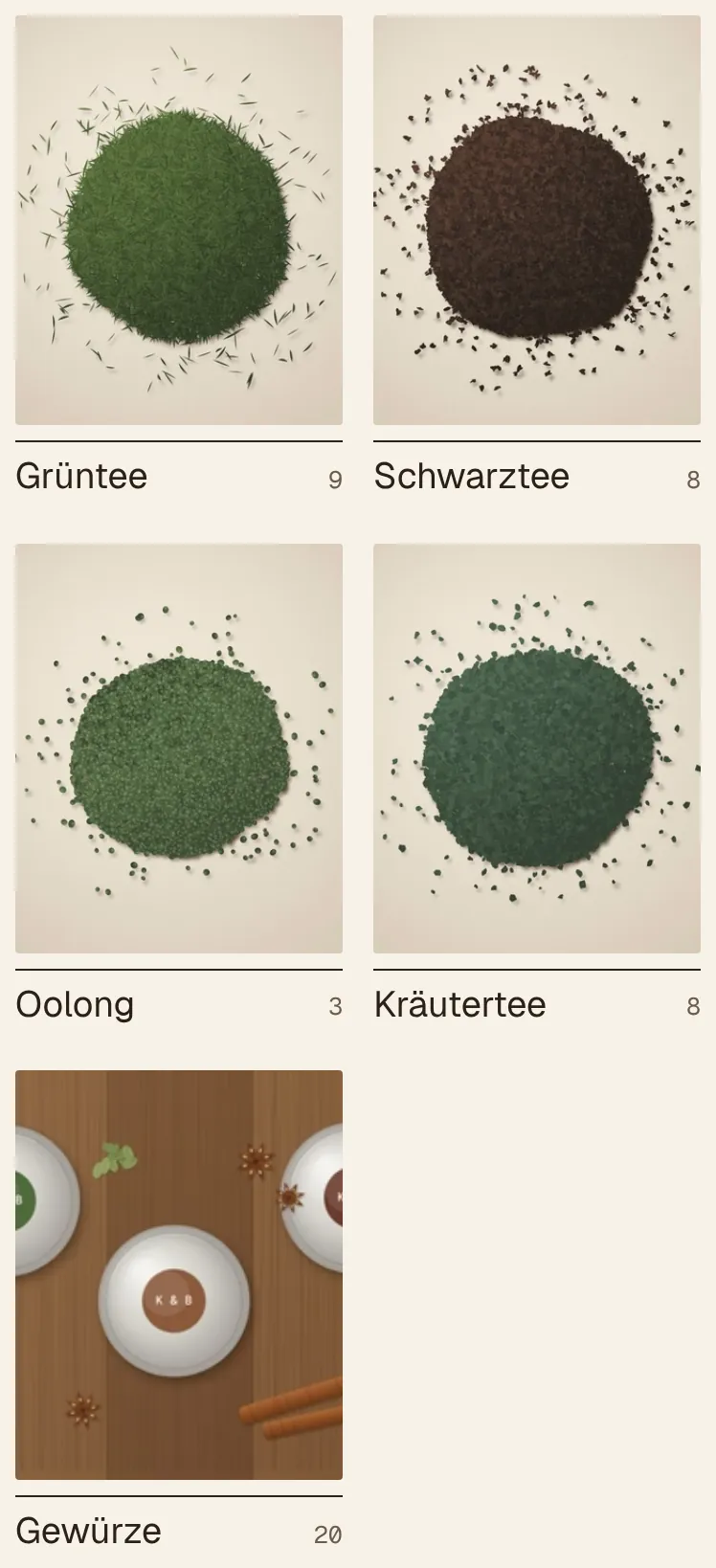 (Größer anzeigen)
Beispiel aus dem Demo-Shop Kessel & Blatt.
Wo finde ich das?
- Onlineshop
- Themes
- Anpassen
- Oben die Seite wählen: „Startseite“
- Block hinzufügen
- Produkte & Kollektionen
- Kollektionsliste
So stellen Sie es ein
Kollektionsliste
Angezeigt mit den Standardwerten. Felder, die erst nach einer anderen Einstellung erscheinen, sind unten eingeklappt.
Überschrift
leer
Text in doppelten eckigen Klammern wird hervorgehoben, z. B. [[nachfüllen]].
Markierung 1 Kollektionen
Kollektionen auswählen
Leer lassen, um alle Kollektionen mit Produkten anzuzeigen.
Höchstanzahl
Standard: 12
Auf der Seite „Alle Kollektionen“ ohne Auswahl: Kollektionen je Seite, mit Seitennavigation.
Spalten auf großen Bildschirmen
Standard: 4
Bild-Seitenverhältnis
Standard: 1 : 1
3 Optionen
- 1 : 1
- 4 : 5
- 3 : 2
Bildanpassung
Standard: Ganzes Bild zeigen
2 Optionen
- Ganzes Bild zeigen
- Feld füllen (zuschneiden)
„Ganzes Bild zeigen“ schneidet nichts ab; „Feld füllen“ eignet sich für Fotos mit eigenem Hintergrund.
Bild
Standard: Kollektionsbild
2 Optionen
- Kollektionsbild
- Erstes Produkt
„Erstes Produkt“ zeigt das Hauptbild des ersten Produkts in der Sortierung der Kollektion, einheitlich auch bei Stimmungsbildern als Kollektionsbild. Fehlt das Bild, gilt jeweils das andere.
Weitere Felder, wenn „Überschrift“ ausgefüllt ist (1)
Als Seitentitel verwenden (H1)
Standard: Aus
Tipps
- Lassen Sie „Kollektionen“ leer, erscheinen alle Kollektionen mit Produkten.
- Bei Fotos mit eigenem Hintergrund passt „Feld füllen“ besser als „Ganzes Bild zeigen“.