Set zusammenstellen
Kundschaft wählt mehrere Produkte aus einer Kollektion und legt sie zusammen in den Warenkorb.
So sieht es aus
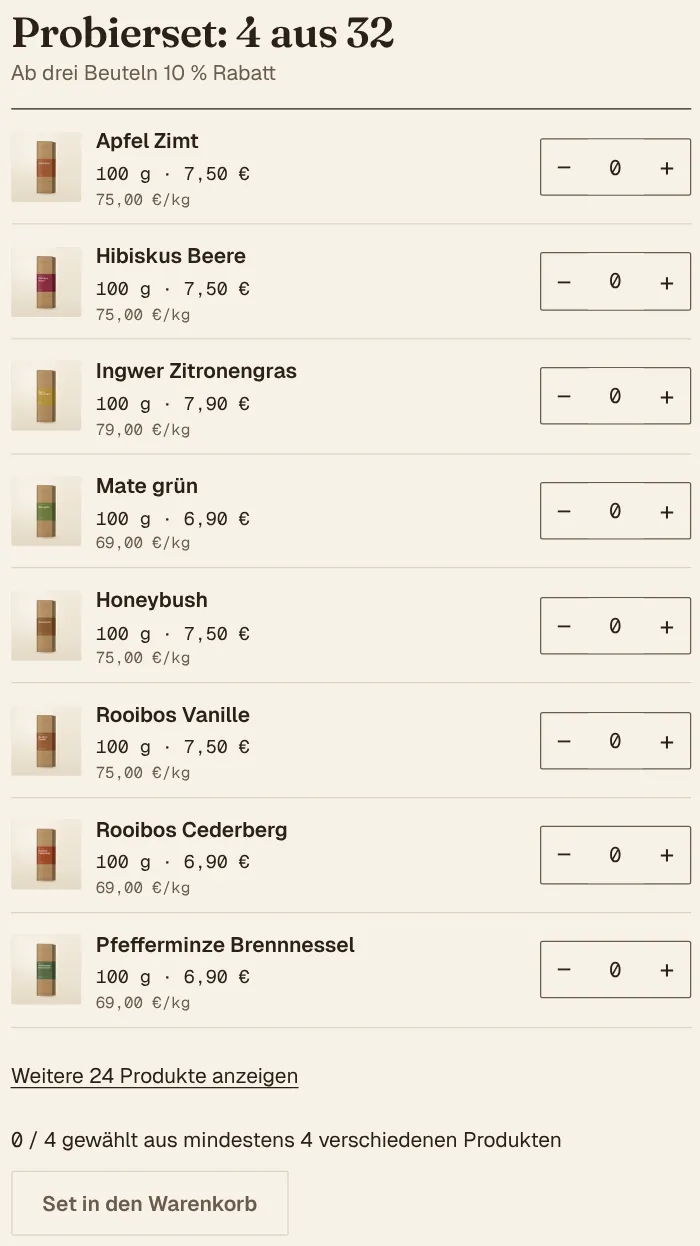
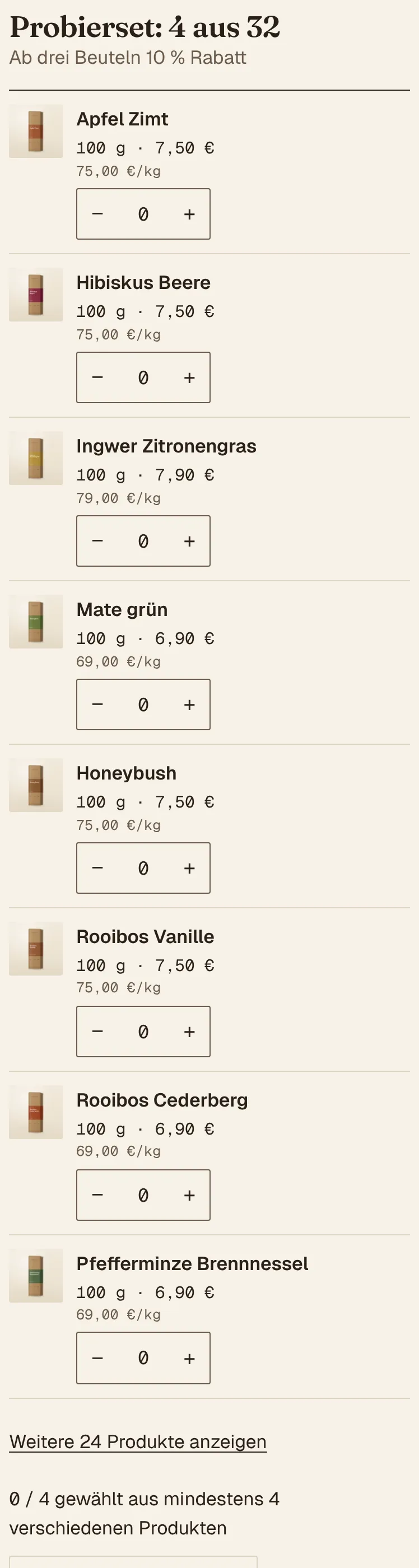 (Größer anzeigen)
Beispiel aus dem Demo-Shop Kessel & Blatt.
Wo finde ich das?
- Onlineshop
- Themes
- Anpassen
- Oben die Seite wählen: „Startseite“
- Block hinzufügen
- Produkte & Kollektionen
- Set zusammenstellen
So stellen Sie es ein
Set zusammenstellen
Angezeigt mit den Standardwerten. Felder, die erst nach einer anderen Einstellung erscheinen, sind unten eingeklappt.
Kollektion
Variante
3 Optionen
- Kundschaft wählt
- Erste verfügbare Variante
- Variante mit Optionswert
Markierung 1 Überschrift
Text in doppelten eckigen Klammern wird hervorgehoben, z. B. [[nachfüllen]].
Angebotstext
Beschreiben Sie den Rabatt, den Sie als automatischen Rabatt in Shopify angelegt haben. Text in doppelten eckigen Klammern wird hervorgehoben, z. B. [[nachfüllen]].
Set-Regeln
Mindestmenge im Set (Stück)
Davon mindestens verschiedene Produkte
Verhindert, dass die Mindestanzahl mit einem einzigen Produkt erreicht wird. Die Rabattregel in Shopify sollte dazu passen.
Nur sichtbar, wenn „Mindestmenge im Set (Stück)“ > „1“ ist.
Höchstmenge pro Produkt (Stück)
Weitere Felder, wenn „Kollektion“ ausgefüllt ist (2)
Anzahl Produkte
Bis zu 50 verfügbare Produkte der Kollektion.
Sichtbar
Weitere Produkte stehen unter „Weitere anzeigen“.
Weitere Felder, wenn „Variante“ auf „Variante mit Optionswert“ steht (1)
Optionswert
Z. B. 100 g. Produkte ohne diesen Wert nehmen die erste verfügbare Variante; ist der Wert ausverkauft, entfällt das Produkt.
Tipps
- Den Rabatt legen Sie in Shopify als automatischen Rabatt an. Der „Angebotstext“ beschreibt ihn nur.
- „Sichtbar“ legt fest, wie viele Produkte sofort zu sehen sind. Die übrigen stehen unter „Weitere anzeigen“.
- „Davon mindestens verschiedene Produkte“ verhindert, dass jemand nur ein Produkt mehrfach nimmt.