Kopfzeile
Die Kopfzeile oben auf jeder Seite: Logo, Menü, Suche, Konto und Warenkorb. Der Abschnitt selbst regelt Farbschema, Trennlinie, die Animation der aufklappenden Bereiche und das Verhalten beim Scrollen; Logo, Menü und Suche stellen Sie in den drei Blöcken darunter ein.
So sieht es aus
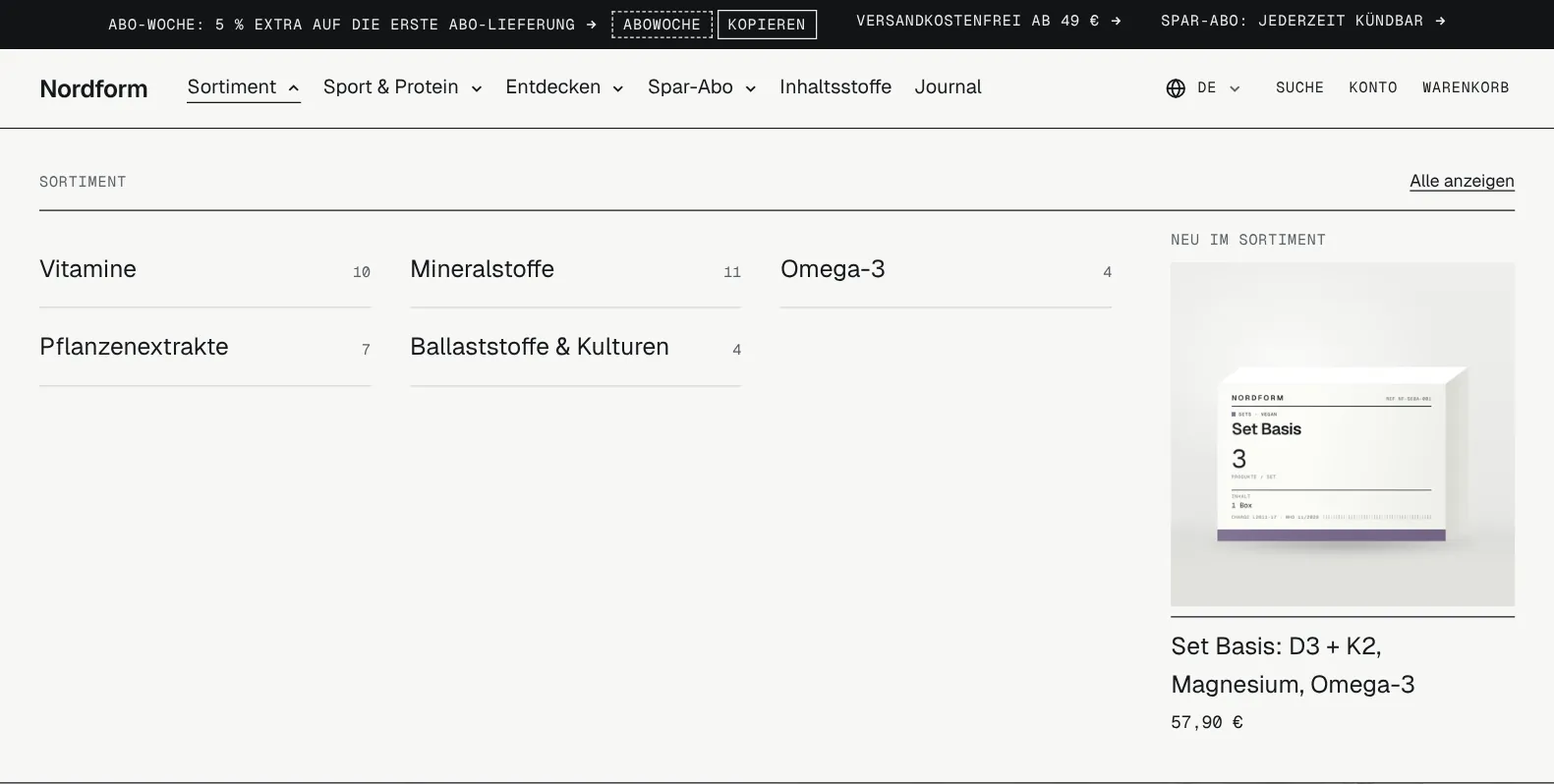
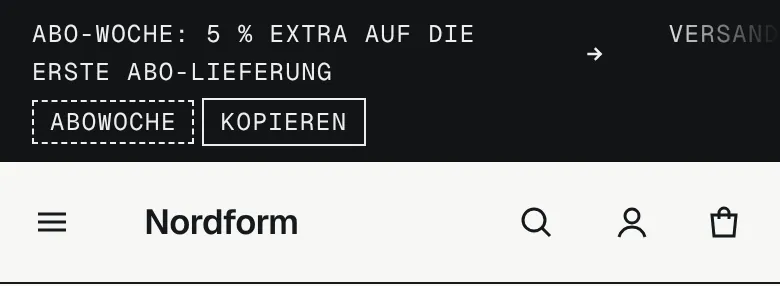 (Größer anzeigen)
Im Bild markiert
Die Nummern im Computer-Bild zeigen, wo welche Einstellung wirkt.
- 1 = Logo (Block)
- 2 = Menü (Block)
- 3 = Menü: Produktanzahl anzeigen
- 4 = Menü: Dachzeile
- 5 = Suche, Konto, Warenkorb (Block)
- 6 = Animation
Beispiel aus dem Demo-Shop Nordform.
Wo finde ich das?
- Onlineshop
- Themes
- Anpassen
- Bereich „Kopfzeile“ in der Seitenleiste
- Kopfzeile
So stellen Sie es ein
Kopfzeile
Angezeigt mit den Standardwerten. Felder, die erst nach einer anderen Einstellung erscheinen, sind unten eingeklappt.
Farbschema
Linie unter der Kopfzeile
Aufklappende Bereiche
Markierung 6 Animation
3 Optionen
- Keine
- Einblenden
- Aufklappen
Beim Scrollen
Kopfzeile beim Scrollen
3 Optionen
- Scrollt mit
- Immer sichtbar
- Beim Hochscrollen einblenden
Die folgenden Einstellungen gelten, solange die Kopfzeile oben am Bildschirm klebt. Logo-Größe und eigene Logodatei stellen Sie im Block „Logo“ ein.
Hintergrund beim Kleben
7 Optionen
- Schema-Farbe
- Markenfarbe: Akzent 1
- Markenfarbe: Akzent 2
- Markenfarbe: Aktion / Sale
- Markenfarbe: Hervorhebung
- Markenfarbe: Erfolg / Siegel
- Eigene Farbe
Nur sichtbar, wenn „Kopfzeile beim Scrollen“ nicht auf „Scrollt mit“ steht.
Hintergrund beim Kleben
Leer: wie das Farbschema. Mit Transparenz wird der Inhalt darunter weichgezeichnet.
Nur sichtbar, wenn „Kopfzeile beim Scrollen“ nicht auf „Scrollt mit“ steht und „Hintergrund beim Kleben“ auf „Eigene Farbe“ steht.
Text beim Kleben
8 Optionen
- Schema-Farbe
- Passend zur Markenfarbe des Hintergrunds (Schwarz/Weiß)
- Markenfarbe: Akzent 1
- Markenfarbe: Akzent 2
- Markenfarbe: Aktion / Sale
- Markenfarbe: Hervorhebung
- Markenfarbe: Erfolg / Siegel
- Eigene Farbe
Nur sichtbar, wenn „Kopfzeile beim Scrollen“ nicht auf „Scrollt mit“ steht.
Textfarbe beim Kleben
Leer: wie das Farbschema. Auf ausreichenden Kontrast zum Hintergrund achten (mindestens 4,5 : 1).
Nur sichtbar, wenn „Kopfzeile beim Scrollen“ nicht auf „Scrollt mit“ steht und „Text beim Kleben“ auf „Eigene Farbe“ steht.
Text und Höhe beim Kleben
3 Optionen
- Unverändert
- Etwas kleiner (90 %)
- Kompakt (80 %)
Nur sichtbar, wenn „Kopfzeile beim Scrollen“ nicht auf „Scrollt mit“ steht.
Blöcke in diesem Abschnitt:
- Markierung 1 Logo
- Markierung 2 Menü
- Markierung 5 Suche, Konto, Warenkorb
Block „Logo“
Logo-Bild und Größe – am besten nach Höhe, getrennt für Desktop und Handy – sowie ein eigenes, kleineres Logo, solange die Kopfzeile klebt.
Logo
Angezeigt mit den Standardwerten. Felder, die erst nach einer anderen Einstellung erscheinen, sind unten eingeklappt.
Logo-Bild
Logo-Größe nach
2 Optionen
- Höhe (empfohlen)
- Breite (bisher)
Höhe: Das Logo ist immer gleich hoch, die Breite ergibt sich aus dem Seitenverhältnis – auch quadratische Logos passen. Breite: bisherige Einstellung.
Logo-Höhe Desktop
Ab 990 px Fensterbreite. Die Breite folgt dem Seitenverhältnis des Bildes. Ohne Bild bestimmt die Höhe die Schriftgröße des Shopnamens.
Nur sichtbar, wenn „Logo-Größe nach“ nicht auf „Breite (bisher)“ steht.
Logo-Höhe Handy
Nur sichtbar, wenn „Logo-Größe nach“ nicht auf „Breite (bisher)“ steht.
Beim Scrollen
Logo-Höhe beim Kleben
Gilt für das eigene Logo beim Kleben, sonst für das normale Logo – auf Desktop und Handy.
Nur sichtbar, wenn „Logo-Größe nach“ nicht auf „Breite (bisher)“ steht.
Eigenes Logo beim Kleben
Optional, z. B. eine Bildmarke statt der Wortmarke oder eine helle Fassung für einen dunklen Hintergrund.
Weitere Felder, wenn „Logo-Größe nach“ auf „Breite (bisher)“ steht (2)
Logo-Breite
Gilt für Logo-Bilder, auch für das eigene Logo beim Kleben. Ohne Bild erscheint der Shopname als Text.
Beim Scrollen
Logo-Größe beim Kleben
Block „Suche, Konto, Warenkorb“
Suche, Konto sowie Land und Sprache – und wie Suche, Konto und Warenkorb in der Kopfzeile erscheinen (Text oder Symbol).
Suche, Konto, Warenkorb
Angezeigt mit den Standardwerten. Felder, die erst nach einer anderen Einstellung erscheinen, sind unten eingeklappt.
Suche anzeigen
Konto anzeigen
Darstellung
Warenkorb
3 Optionen
- Text
- Symbol
- Symbol und Text
Wie die Anzahl im Warenkorb erscheint (Klammern, Blase, Punkt, Zahl), stellen Sie unter Theme-Einstellungen › Warenkorb ein. Das gilt auch im Warenkorb-Drawer und auf der Warenkorbseite.
Suche
Darstellung
3 Optionen
- Panel unter der Kopfzeile
- Feld klappt in der Kopfzeile aus
- Live-Suche in der Kopfzeile
Vorschläge erscheinen immer im Panel. Die Live-Suche steht ab 1200 px als Feld in der Kopfzeile; bei Platzmangel und auf kleineren Bildschirmen klappt sie aus.
Nur sichtbar, wenn „Suche anzeigen“ an ist.
Produktvorschläge
Nur bei eingeschalteter Suche: bis zu 4 Produkte dieser Kollektion bei leerem Suchfeld.
Land und Sprache
Land/Region anzeigen
Sprache anzeigen
Darstellung
4 Optionen
- Ein Knopf, zwei Spalten
- Zwei Knöpfe
- In der Ankündigungsleiste
- Panel unter der Kopfzeile (bisherige Darstellung)
Standard: ein Knopf mit Kürzeln, Land und Sprache nebeneinander in einer Liste. „In der Ankündigungsleiste“ braucht die Section „Ankündigungsleiste“ in der Kopfzeile; fehlt sie oder ist sie ausgeblendet, erscheint die Standard-Darstellung. Am Handy steht die Auswahl immer im mobilen Menü.
Nur sichtbar, wenn „Land/Region anzeigen“ an ist oder „Sprache anzeigen“ an ist.
Symbol
3 Optionen
- Flagge des aktuellen Landes
- Globus
- Kein Symbol
Nur sichtbar, wenn „Darstellung“ nicht auf „Zwei Knöpfe“ steht.
Auch am Handy in der Kopfzeile zeigen
Als Symbol neben dem Warenkorb. Die Auswahl im mobilen Menü bleibt bestehen.
Nur sichtbar, wenn „Land/Region anzeigen“ an ist oder „Sprache anzeigen“ an ist.
Länder in der Auswahl
3 Optionen
- Alle Länder der Märkte
- Nur diese Länder
- Alle außer diesen Ländern
Nur sichtbar, wenn „Land/Region anzeigen“ an ist.
Panels
Farbschema von Suche und Land/Sprache
Für ein einheitliches Bild dasselbe Schema wie beim Menü wählen (Block „Menü“).
Nur sichtbar, wenn „Suche anzeigen“ an ist oder „Land/Region anzeigen“ an ist oder „Sprache anzeigen“ an ist.
Weitere Felder, wenn „Länder in der Auswahl“ nicht auf „Alle Länder der Märkte“ steht (1)
Land und Sprache
Ländercodes
ISO-Codes mit Komma, z. B. DE, AT, CH. Bei „Nur diese Länder“ gilt diese Reihenfolge; das aktuelle Land erscheint immer. Gilt für Kopfzeile und mobiles Menü, nicht für die Fußzeile.
Nur sichtbar, wenn „Land/Region anzeigen“ an ist und „Länder in der Auswahl“ nicht auf „Alle Länder der Märkte“ steht.
Tipps
- „Kopfzeile beim Scrollen“: „Scrollt mit“, „Immer sichtbar“ oder „Beim Hochscrollen einblenden“ (Standard). Sobald die Kopfzeile klebt, erscheinen „Hintergrund beim Kleben“, „Text beim Kleben“ und „Text und Höhe beim Kleben“.
- Untermenüs, Suche sowie Land und Sprache öffnen sich in derselben Fläche unter der Kopfzeile. Wer „Bewegung reduzieren“ wählt, sieht keine Animation.
- Die Farben der Panels stellen Sie getrennt ein: im Block „Menü“ → „Farbschema des Menüs“, im Block „Suche, Konto, Warenkorb“ → „Farbschema von Suche und Land/Sprache“.