Produktvergleich
Mehrere Produkte nebeneinander im Vergleich, Zeile für Zeile.
So sieht es aus
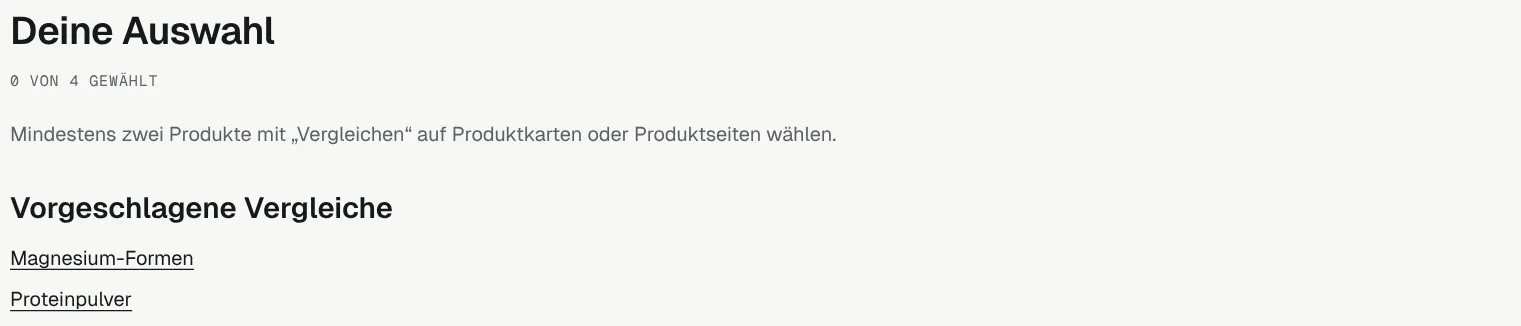
 (Größer anzeigen)
Beispiel aus dem Demo-Shop Nordform.
Wo finde ich das?
- Onlineshop
- Themes
- Anpassen
- Oben die Seite wählen: „Seiten › Standardseite“
- Block hinzufügen
- Produkte & Kollektionen
- Produktvergleich
So stellen Sie es ein
Produktvergleich
Angezeigt mit den Standardwerten. Felder, die erst nach einer anderen Einstellung erscheinen, sind unten eingeklappt.
In der Vergleichsansicht (Suchvorlage „compare“) zeigt die Tabelle die mit „Vergleichen“ gewählten Produkte, auch ohne JavaScript. Auf einer Seite zeigt der Block die Auswahl der Besucher und die vorgeschlagenen Vergleiche. Zeilen als Blöcke hinzufügen.
Markierung 1 Überschrift
Text in doppelten eckigen Klammern wird hervorgehoben, z. B. [[nachfüllen]].
Gliederungsebene (SEO)
3 Optionen
- H1 – Seitentitel
- H2 – Abschnitt
- H3 – Unterpunkt
Produktbilder zeigen
Schalter „Unterschiede hervorheben“ zeigen
Unterschiede standardmäßig hervorheben
Zeilen mit unterschiedlichen Werten bekommen eine Hinterlegung und eine Markierung. Ohne Schalter gilt die Einstellung dauerhaft.
Vorgeschlagene Vergleiche
Nur auf Seiten (Vorlage page.compare). Ein Vergleich je Zeile: „Titel | handle-a, handle-b, handle-c“ (2–4 Produkt-Handles).
Kann weitere Blöcke enthalten (zum Beispiel Überschrift, Text, Button).
Tipps
- „Unterschiede standardmäßig hervorheben“ markiert Zeilen mit unterschiedlichen Werten.
- Vorgeschlagene Vergleiche: eine Zeile je Vergleich, „Titel | handle-a, handle-b“.