Bild
Ein einzelnes Bild, auf Wunsch mit Link.
So sieht es aus
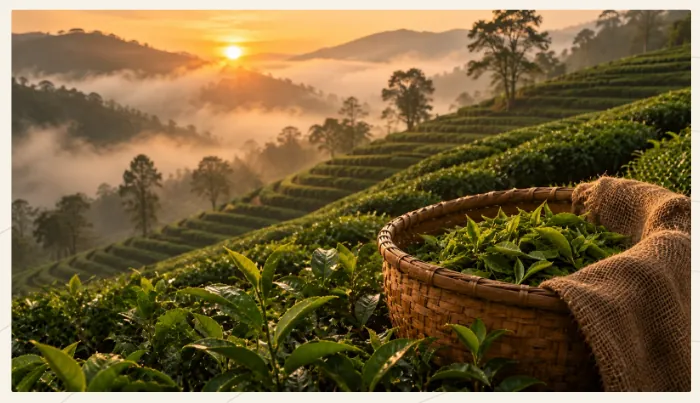
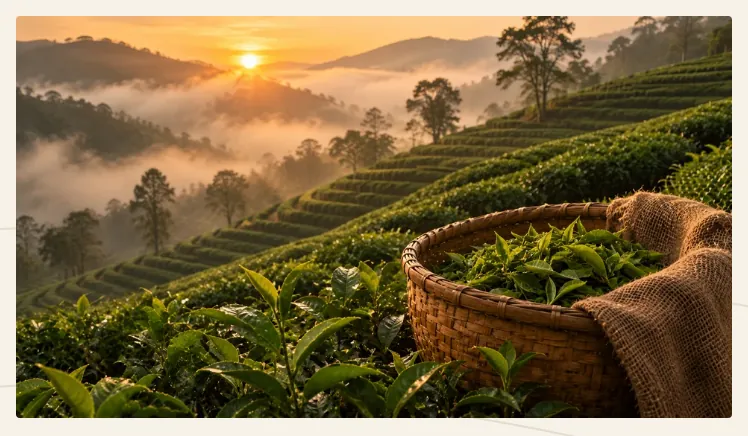 (Größer anzeigen)
Beispiel aus dem Demo-Shop Kessel & Blatt.
Wo finde ich das?
- Onlineshop
- Themes
- Anpassen
- Oben die Seite wählen: „Startseite“
- Block hinzufügen
- Medien
- Bild
So stellen Sie es ein
Bild
Angezeigt mit den Standardwerten. Felder, die erst nach einer anderen Einstellung erscheinen, sind unten eingeklappt.
Markierung 1 Bild
Kein Bild ausgewählt
Link
Link einfügen oder suchen
Gestaltung
Seitenverhältnis
Standard: Original
9 Optionen
- Original
- 2 : 3
- 4 : 5
- 1 : 1
- 4 : 3
- 3 : 2
- 16 : 9
- 21 : 9
- 3 : 1
Weitere Felder, wenn „Bild“ ausgefüllt ist (2)
Alternativtext
leer
Beschreibt das Bild für Screenreader. Leer: Alternativtext aus Shopify.
Sofort laden (Bild ganz oben auf der Seite)
Standard: Aus
Nur für das erste große Bild der Seite einschalten.
Weitere Felder, wenn „Seitenverhältnis“ nicht auf „Original“ steht (2)
Gestaltung
Einpassen
Standard: Fläche füllen
2 Optionen
- Fläche füllen
- Ganzes Bild anzeigen
„Ganzes Bild anzeigen“ passt zu freigestellten Produktfotos auf der Bild-Hintergrundfarbe.
Bildausrichtung
Standard: Mitte
9 Optionen
- Mitte
- Oben
- Unten
- Links
- Rechts
- Oben links
- Oben rechts
- Unten links
- Unten rechts
Welcher Teil sichtbar bleibt, wenn das Bild beschnitten wird. Ein Fokuspunkt aus Shopify (Inhalte › Dateien › Bild) hat Vorrang.
Tipps
- Schreiben Sie einen „Alternativtext“: Er beschreibt das Bild für Menschen, die es nicht sehen.
- „Sofort laden“ nur beim ersten großen Bild ganz oben einschalten.
- „Bildausrichtung“ bestimmt, welcher Teil sichtbar bleibt, wenn das Bild beschnitten wird.