Bild mit Markierungen
Ein Bild mit nummerierten Punkten. Ein Klick auf einen Punkt zeigt das Produkt dazu.
So sieht es aus
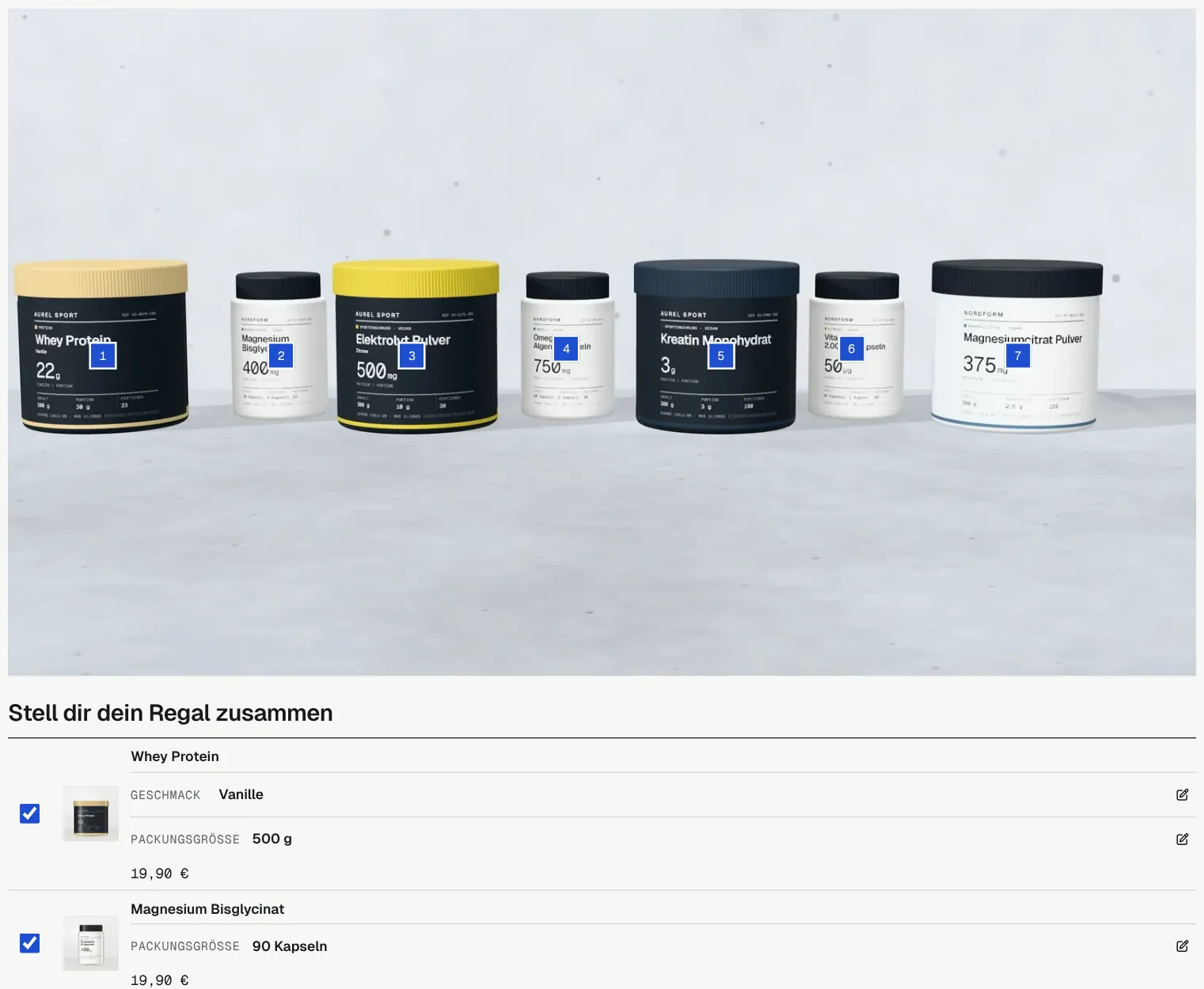
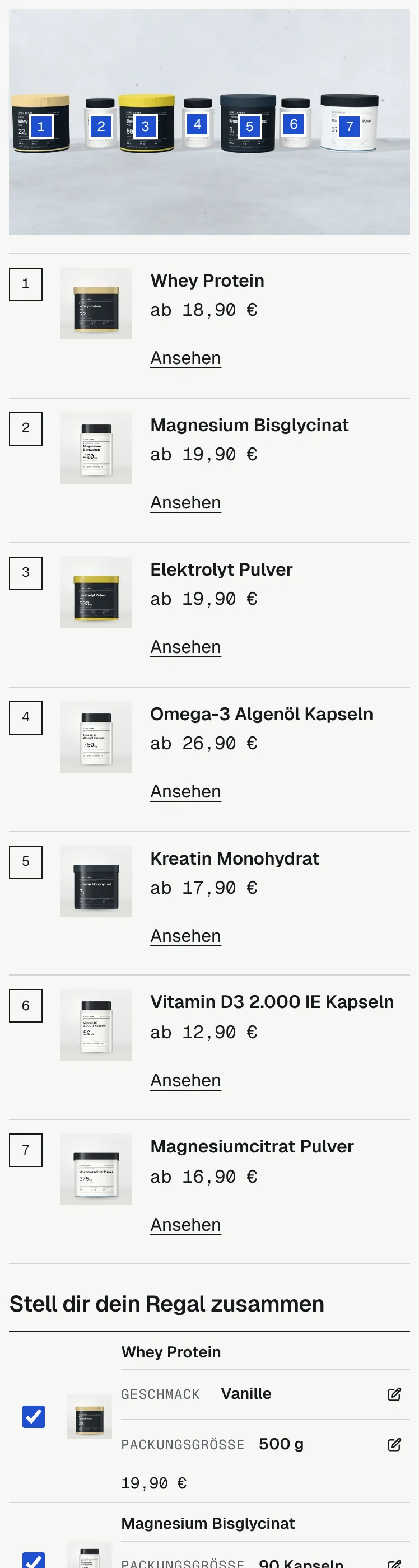 (Größer anzeigen)
Im Bild markiert
Die Nummern im Computer-Bild zeigen, wo welche Einstellung wirkt.
- 1 = Bild
- 2 = Überschrift
Beispiel aus dem Demo-Shop Nordform.
Wo finde ich das?
- Onlineshop
- Themes
- Anpassen
- Oben die Seite wählen: „Startseite“
- Block hinzufügen
- Medien
- Bild mit Markierungen
So stellen Sie es ein
Bild mit Markierungen
Angezeigt mit den Standardwerten. Felder, die erst nach einer anderen Einstellung erscheinen, sind unten eingeklappt.
Markierung 1 Bild
Seitenverhältnis
9 Optionen
- Original
- 2 : 3
- 4 : 5
- 1 : 1
- 4 : 3
- 3 : 2
- 16 : 9
- 21 : 9
- 3 : 1
Die Positionen der Markierungen beziehen sich auf den sichtbaren Bildausschnitt. Bei „Original“ ist das ganze Bild sichtbar.
Anordnung
3 Optionen
- Bild, Karte am Punkt
- 2 Spalten: Bild und Liste
- 3 Spalten: Bild über zwei, Liste
Spalten ab 750 px Breite des Blocks: Die Liste steht immer neben dem Bild, ein Punkt springt zu seinem Eintrag. Schmaler steht die Liste unter dem Bild.
Farbschema der Punkte
Punkte in der Akzentfarbe des Schemas, Rand und Nummer in „Text auf Akzent“.
Darstellung der Punkte
2 Optionen
- Nummer
- Kleiner Punkt
Nummern werden unter 750 px Blockbreite kleiner. „Kleiner Punkt“ verdeckt das Bild am wenigsten; die Liste unter dem Bild steht dann ohne Nummern.
Den ganzen Look kaufen
Alle Produkte in den Warenkorb
Listet die Produkte der Markierungen unter dem Bild mit Häkchen, Auswahl, Gesamtpreis und einem Knopf. Ausverkaufte Produkte stehen dabei, sind aber nicht wählbar.
Weitere Felder, wenn „Bild“ ausgefüllt ist (1)
Alternativtext
Beschreibt das Bild für Screenreader. Leer: Alternativtext aus Shopify.
Weitere Felder, wenn „Seitenverhältnis“ nicht auf „Original“ steht (1)
Bildausrichtung
9 Optionen
- Mitte
- Oben
- Unten
- Links
- Rechts
- Oben links
- Oben rechts
- Unten links
- Unten rechts
Welcher Teil sichtbar bleibt, wenn das Bild beschnitten wird. Ein Fokuspunkt aus Shopify (Inhalte › Dateien › Bild) hat Vorrang.
Weitere Felder, wenn „Anordnung“ nicht auf „Bild, Karte am Punkt“ steht (1)
Produkte am Desktop
2 Optionen
- 1 Spalte
- 2 Spalten
Liste neben dem Bild ab 750 px Breite des Blocks. Zwei Spalten passen am besten zur Anordnung „2 Spalten“.
Weitere Felder, wenn „Alle Produkte in den Warenkorb“ an ist (2)
Den ganzen Look kaufen
Markierung 2 Überschrift
Text in doppelten eckigen Klammern wird hervorgehoben, z. B. [[nachfüllen]].
Gliederungsebene (SEO)
4 Optionen
- H2 – Abschnitt
- H3 – Unterpunkt
- H4 – Unter-Unterpunkt
- Normaler Text
Nur sichtbar, wenn „Alle Produkte in den Warenkorb“ an ist und „Überschrift“ ausgefüllt ist.
Kann weitere Blöcke enthalten (zum Beispiel Überschrift, Text, Button).
Tipps
- Die Position jedes Punkts stellen Sie mit „Waagerecht“ und „Senkrecht“ in Prozent ein.
- Am Handy steht statt der Karten eine nummerierte Liste unter dem Bild.
- „Alle Produkte in den Warenkorb“ listet die Produkte unter dem Bild mit einem Knopf für alle.